راهنمای پیکربندی اولیه ویندوز سرور و اتصال از راه دور
این راهنما مراحل اتصال به سرور ویندوز و فعالسازی دسترسی ریموت دسکتاپ (Remote Desktop) را به صورت گام به گام توضیح میدهد.
پیشنیازها
- سرور ویندوز فعال شده در وضعیت روشن
- دسترسی به پنل مدیریت سرور
- اطلاعات احراز هویت اولیه (نام کاربری و رمز عبور)
مرحله ۱: اتصال اولیه به سرور و تغییر رمز عبور پیشفرض
-
در پنل مدیریت سرور، به بخش Terminal/Console مراجعه کنید.
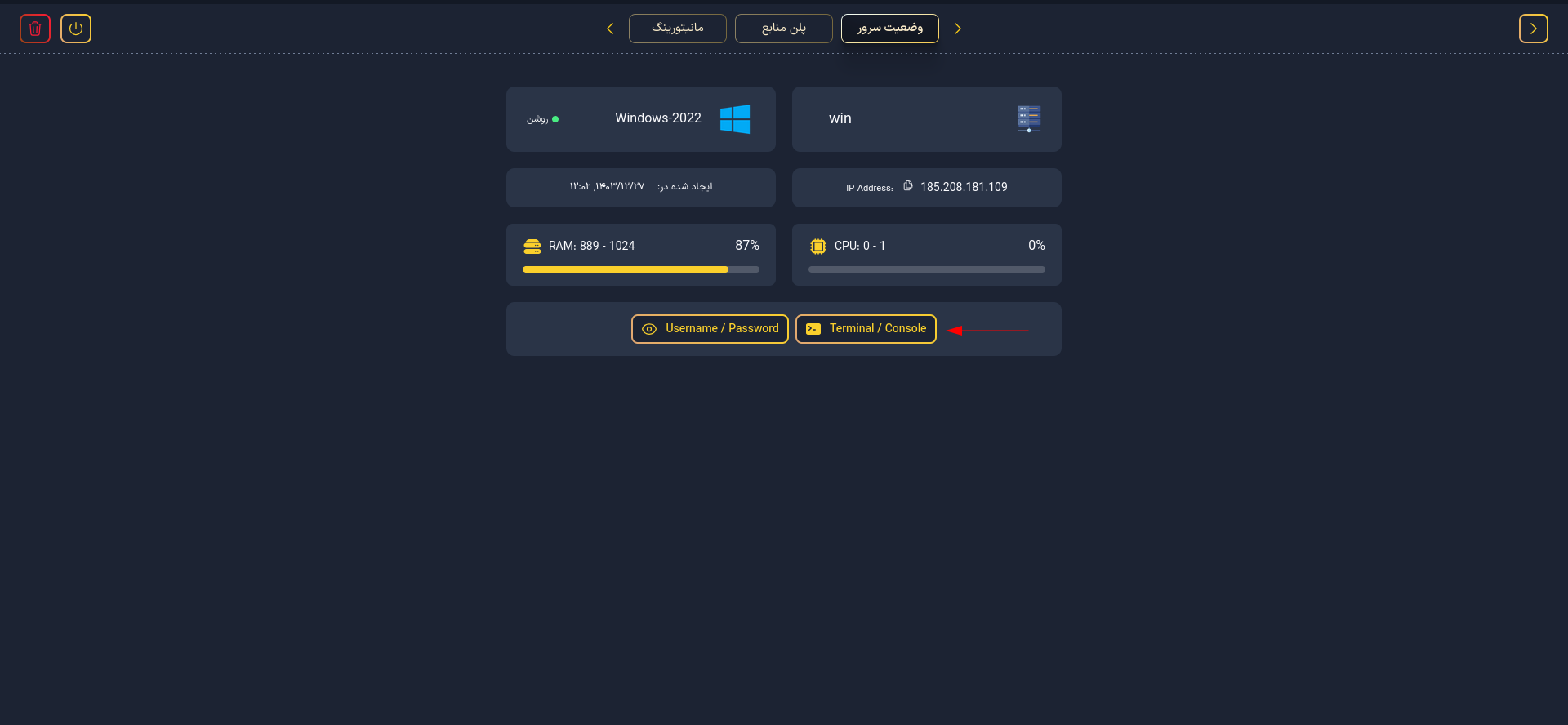
-
در پنل Terminal روی گزینه Open کلیک کنید تا دسترسی تمامصفحه به کنسول سرور فراهم شود.
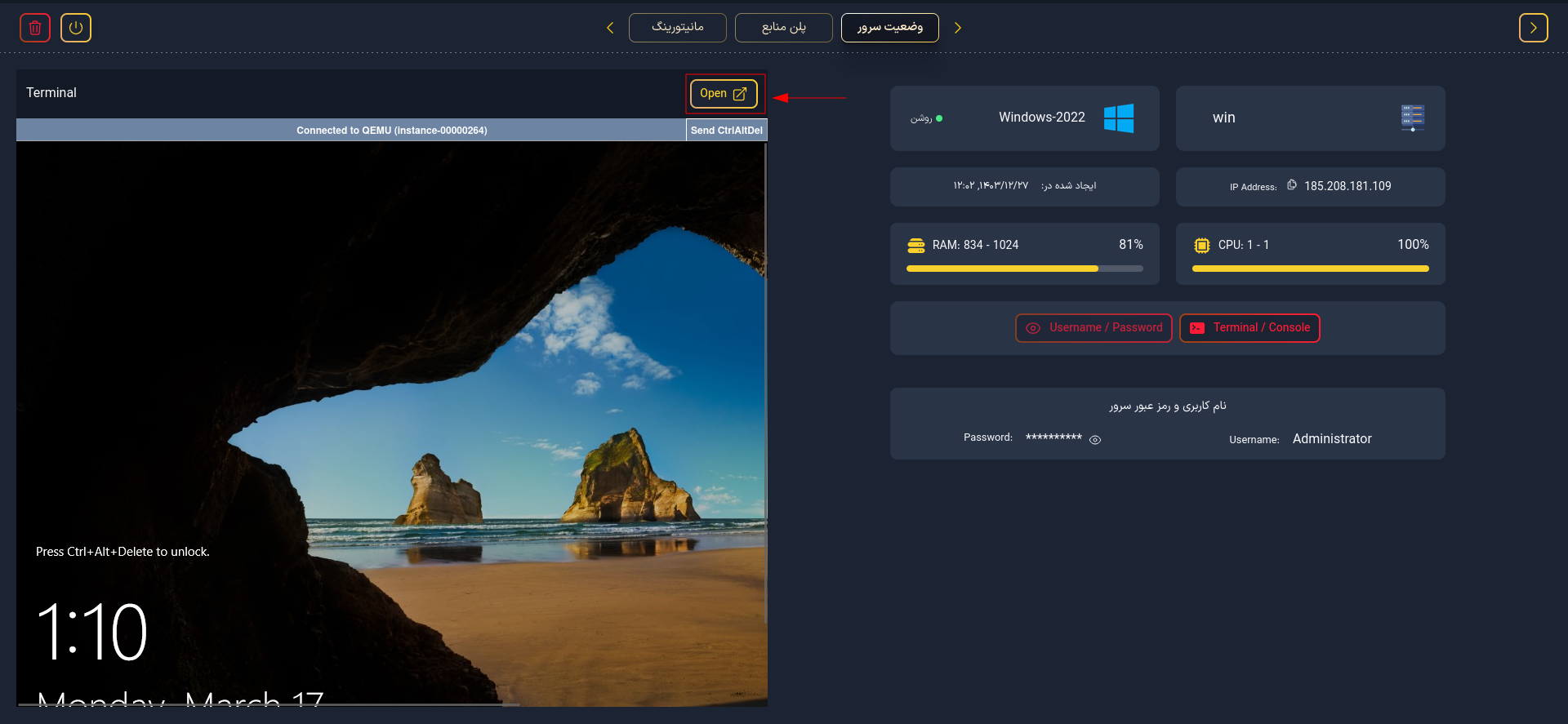
-
برای دسترسی به صفحه ورود، روی دکمه Send CtrlAltDel کلیک کنید.
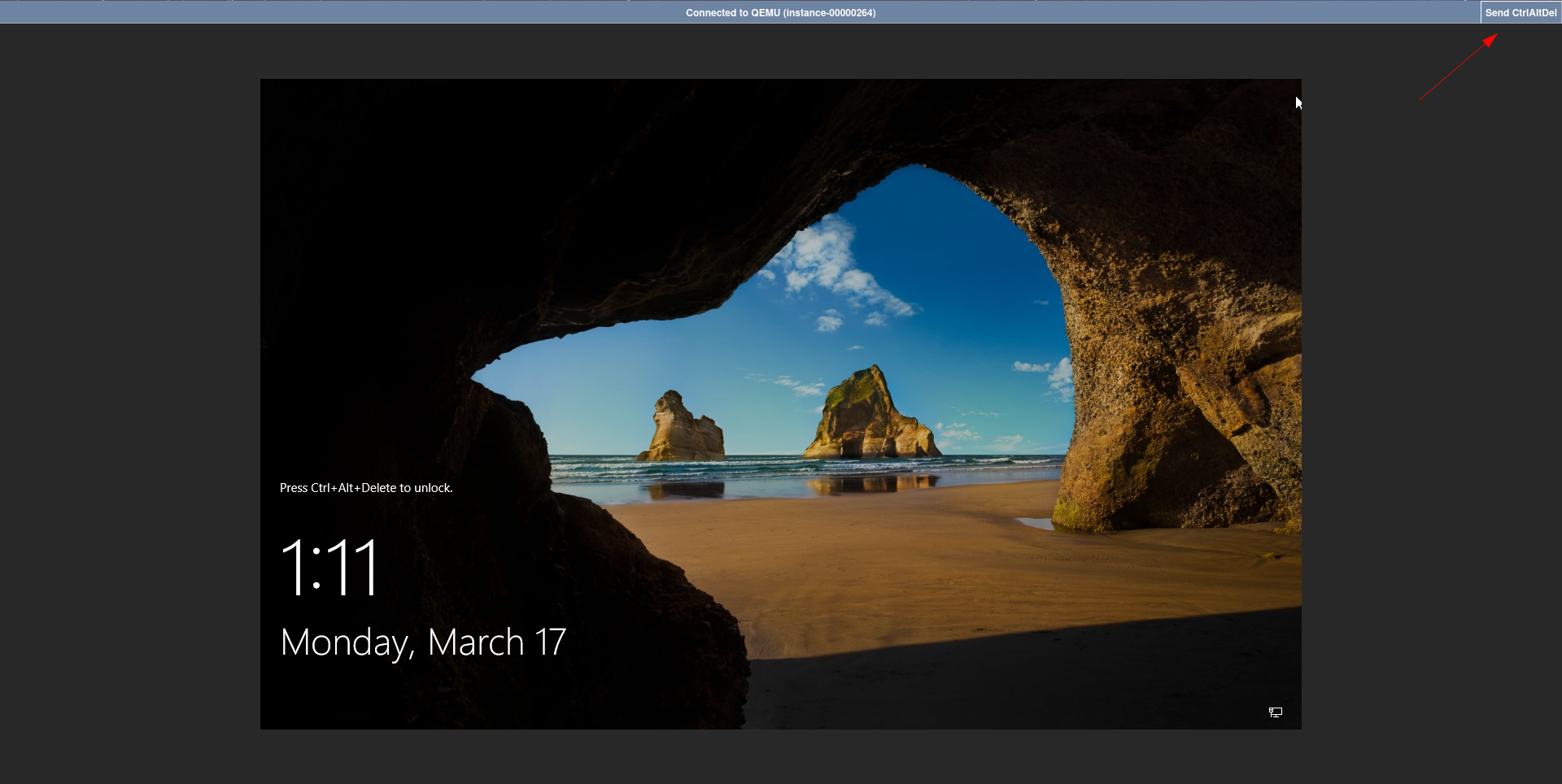
-
با استفاده از رمز عبور پیشفرض که در تب وضعیت سرور قرار دارد، وارد سیستم شوید و روی OK کلیک کنید.
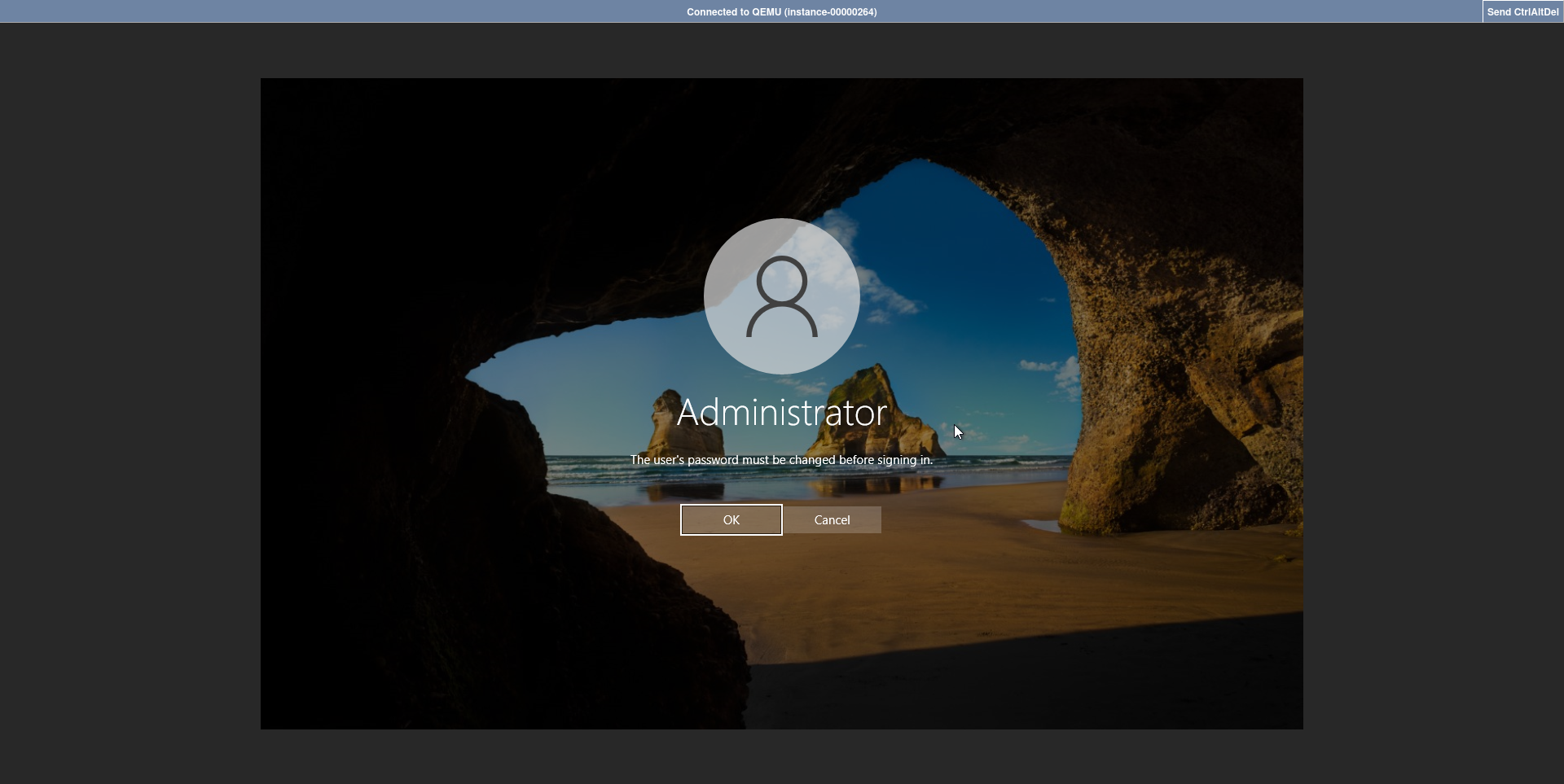
-
در صفحه تغییر رمز عبور:
- در فیلد اول، رمز عبور فعلی (پیشفرض) را وارد کنید
- در فیلدهای دوم و سوم، رمز عبور جدید را وارد کنید
برای تأمین امنیت، رمز عبور جدید باید حداقل شامل موارد زیر باشد:
- حداقل ۸ کاراکتر طول
- ترکیبی از حروف بزرگ (A-Z)
- ترکیبی از حروف کوچک (a-z)
- حداقل یک عدد (0-9)
- حداقل یک نماد خاص (!@#$%^&*()_+-=[]|;:,.?)
مرحله ۲: فعالسازی سرویس ریموت دسکتاپ (RDP)
-
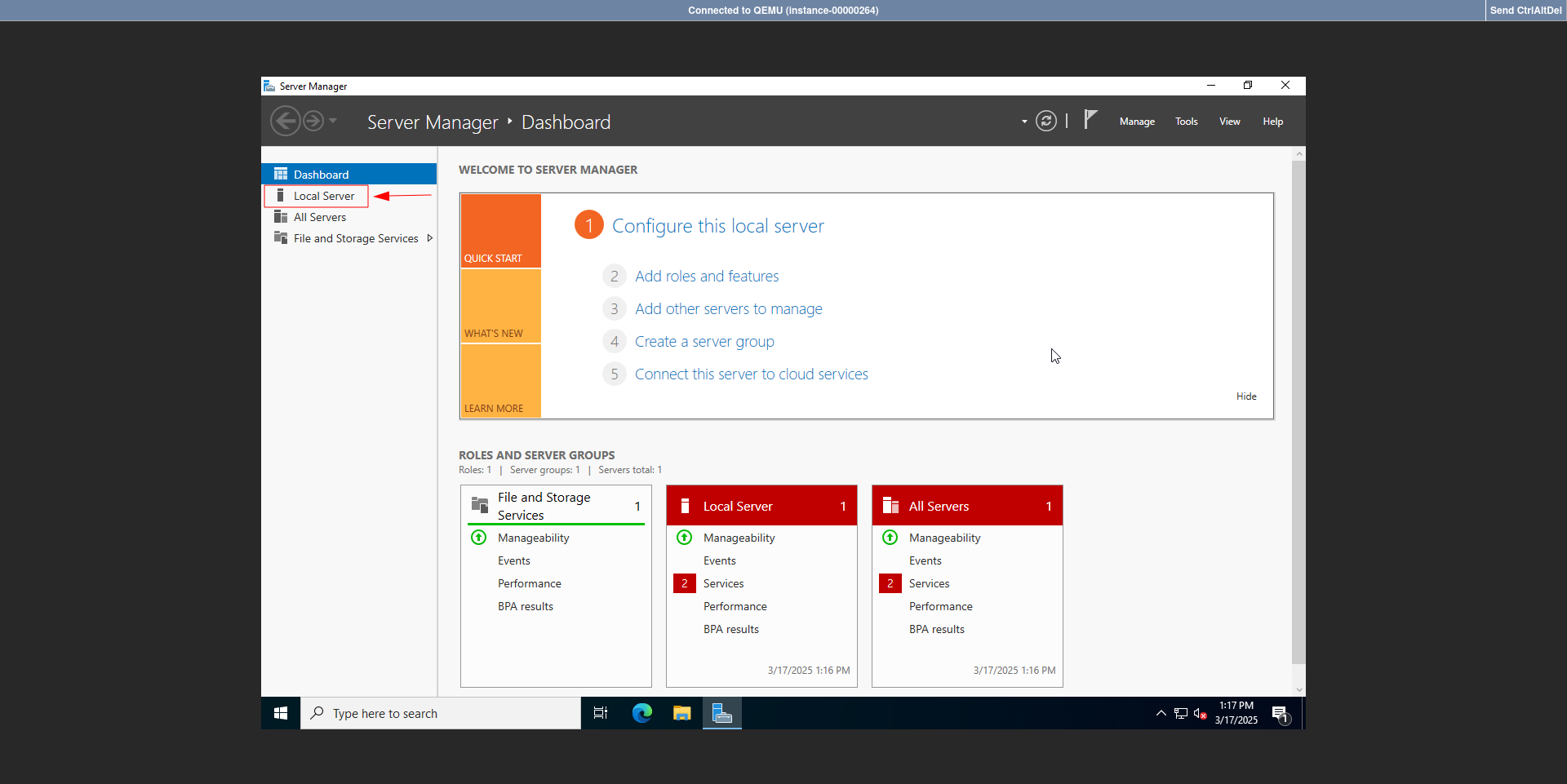
پس از ورود به سیستم، منتظر بمانید تا Server Manager به صورت خودکار اجرا شود.
-
در پنل ناوبری سمت چپ، گزینه Local Server را انتخاب کنید.
-
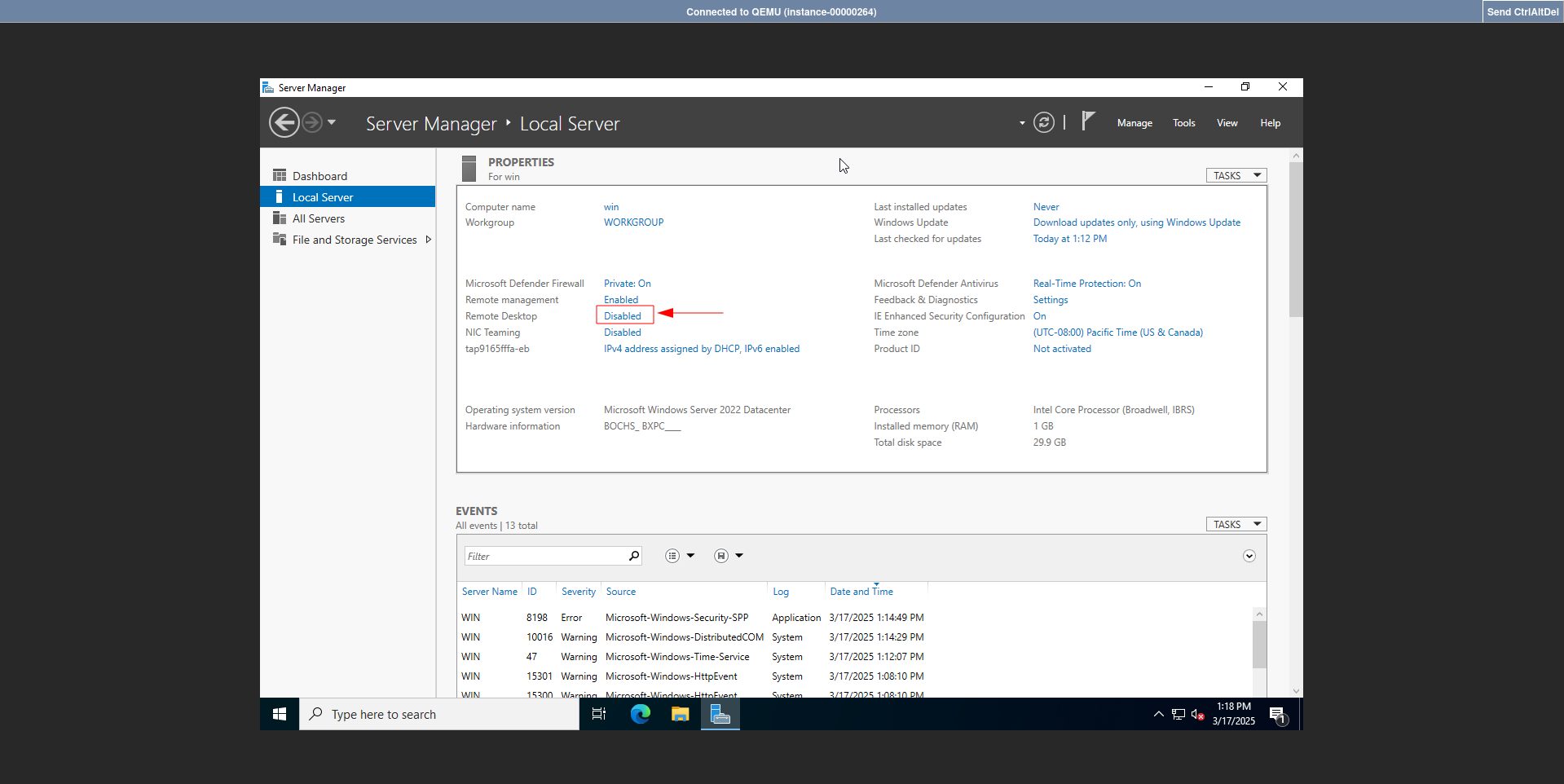
در لیست خصوصیات، وضعیت Remote Desktop را پیدا کنید که احتمالاً روی Disabled تنظیم شده است. روی آن کلیک کنید.
-
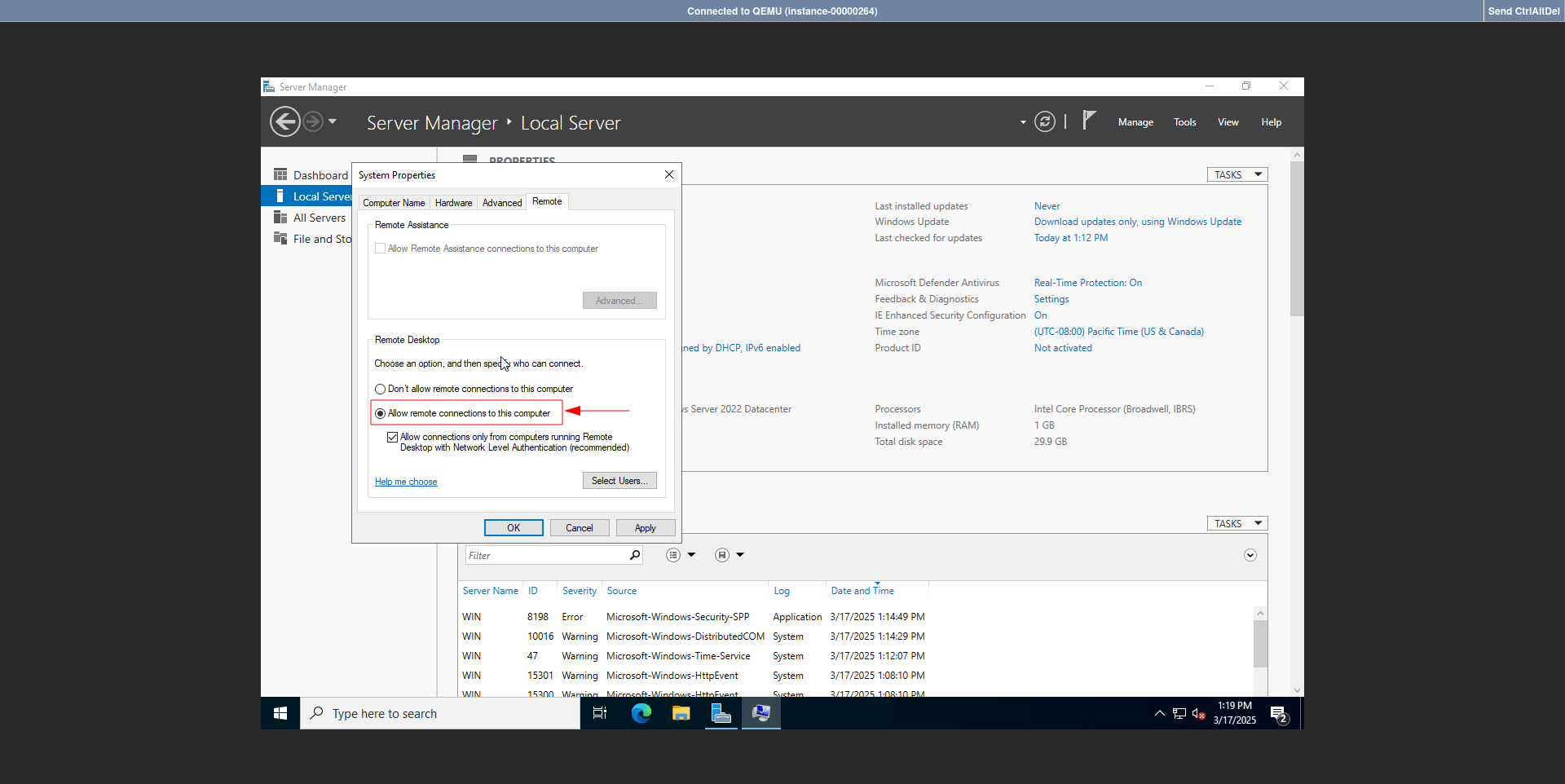
در پنجره System Properties، به تب Remote بروید و در بخش Remote Desktop گزینه Allow remote connections to this computer را انتخاب کنید.
-
(اختیاری) برای افزایش امنیت، میتوانید گزینه Allow connections only from computers running Remote Desktop with Network Level Authentication را فعال نگه دارید.
-
روی Apply و سپس OK کلیک کنید.
-
منتظر بمانید تا وضعیت Remote Desktop در صفحه Local Server به Enabled تغییر کند.
برای اطمینان از دسترسیپذیری سرور از راه دور، بررسی کنید که پورت 3389 (پورت پیشفرض RDP) در فایروال سرور باز باشد.
مرحله ۳: اتصال به سرور از راه دور
-
در کامپیوتر شخصی خود، برنامه Remote Desktop Connection را اجرا کنید:
- در ویندوز: منوی Start > جستجوی Remote Desktop Connection
- کلید میانبر:
Windows + R> تایپmstsc> فشردنEnter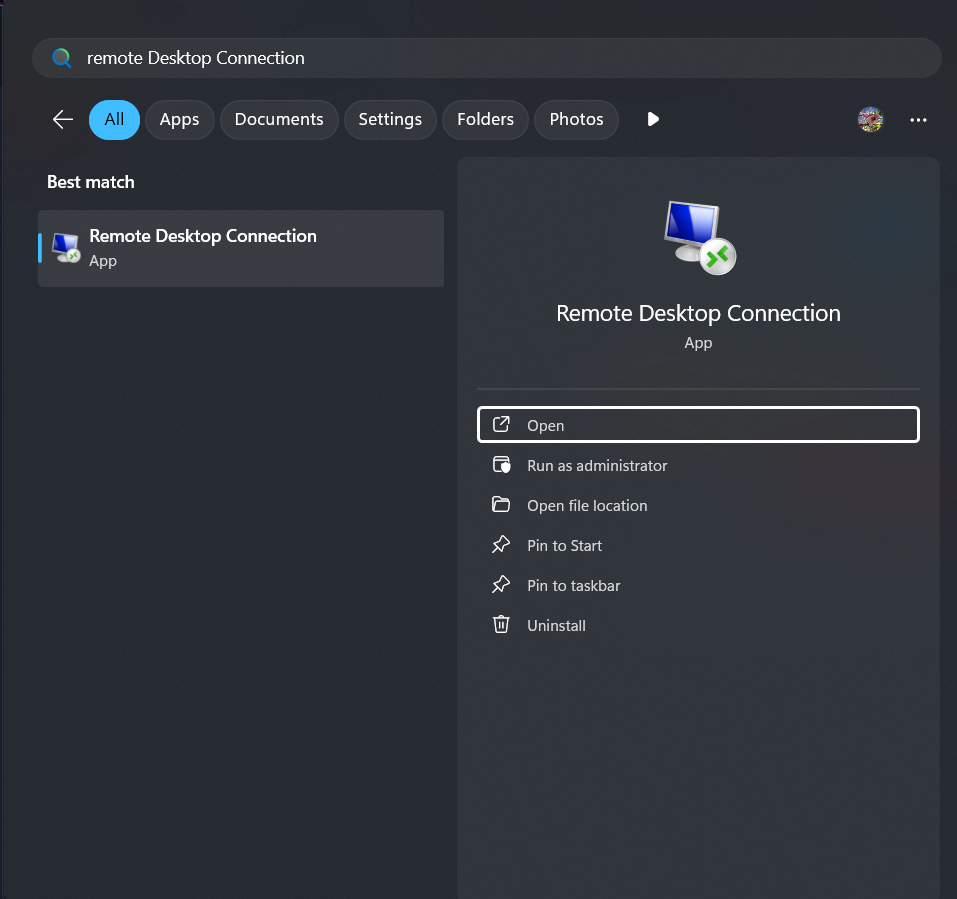
-
در پنجره اتصال:
- Computer: آدرس IP سرور را وارد کنید
- Username: نام کاربری مدیر سرور را وارد کنید (معمولاً
Administrator) - (اختیاری) روی Show Options کلیک کنید تا تنظیمات پیشرفته را مشاهده کنید
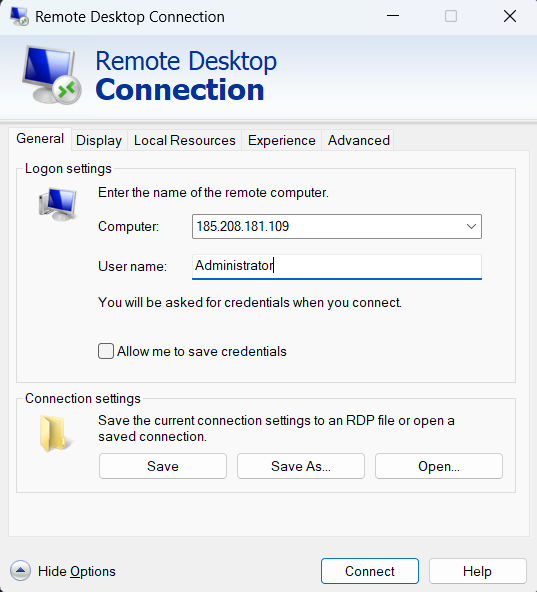
-
روی Connect کلیک کنید.
-
در پنجره درخواست احراز هویت، رمز عبور جدید را که در مرحله ۱ تنظیم کردهاید وارد کنید و روی OK کلیک کنید.
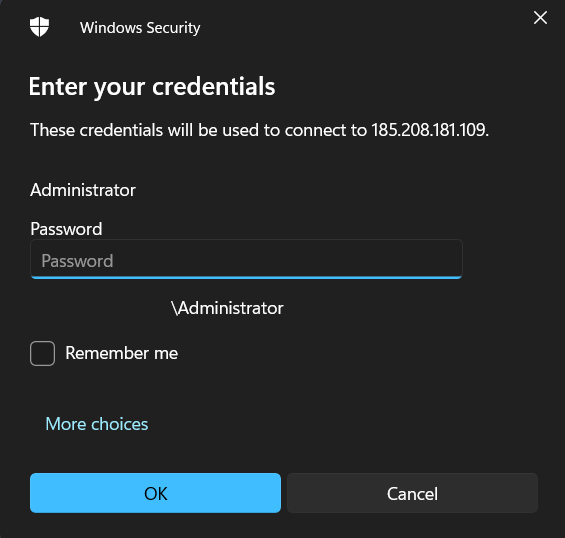
-
در پنجره اعتبارسنجی گواهی، برای اتصال سریعتر در آینده، گزینه Don't ask me again for connections to this computer را فعال کنید و روی Yes کلیک کنید.
-
پس از کامل شدن فرآیند اتصال، دسکتاپ سرور ویندوز نمایش داده خواهد شد.