راهنمای افزایش فضای پارتیشن در سرور ابری
قبل از اضافه کردن دیسک به سیستم عامل، باید آن را در پنل مدیریت سرور خود ایجاد کنید.
مراحل افزایش دیسک در پنل مدیریت
- دیسک سیستم عامل
- دیسک غیر سیستم عامل
افزایش دیسک سیستم عامل
- ورود به کنترل پنل:
- به حساب کاربری خود وارد شوید و به بخش سرور ابری بروید.
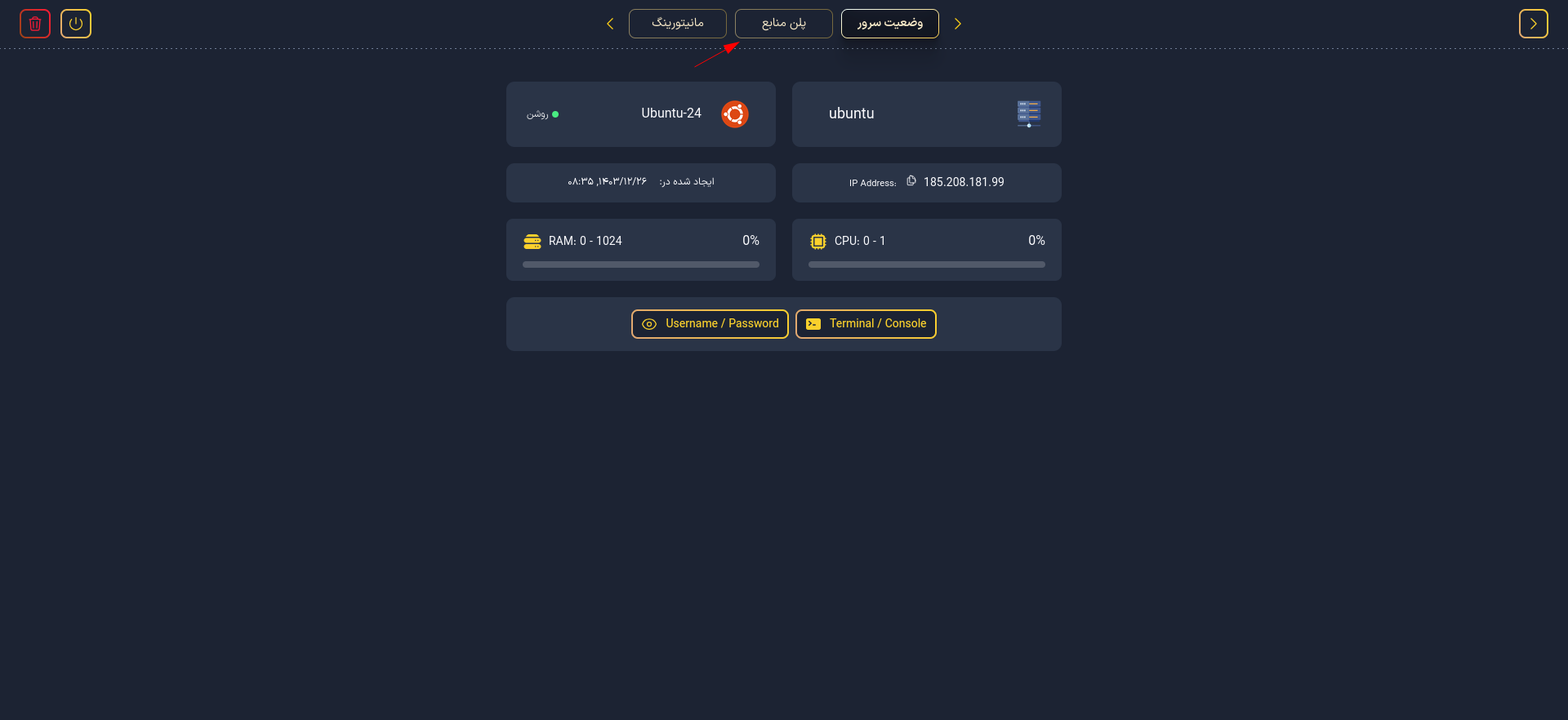
- در تب سرور به پنل مدیریت سرور خود بروید.
- در صفحه مدیریت سرور خود روی گزینه پلن منابع کلیک کنید.
- سپس دیسک سیستم عامل خود را افزایش دهید.
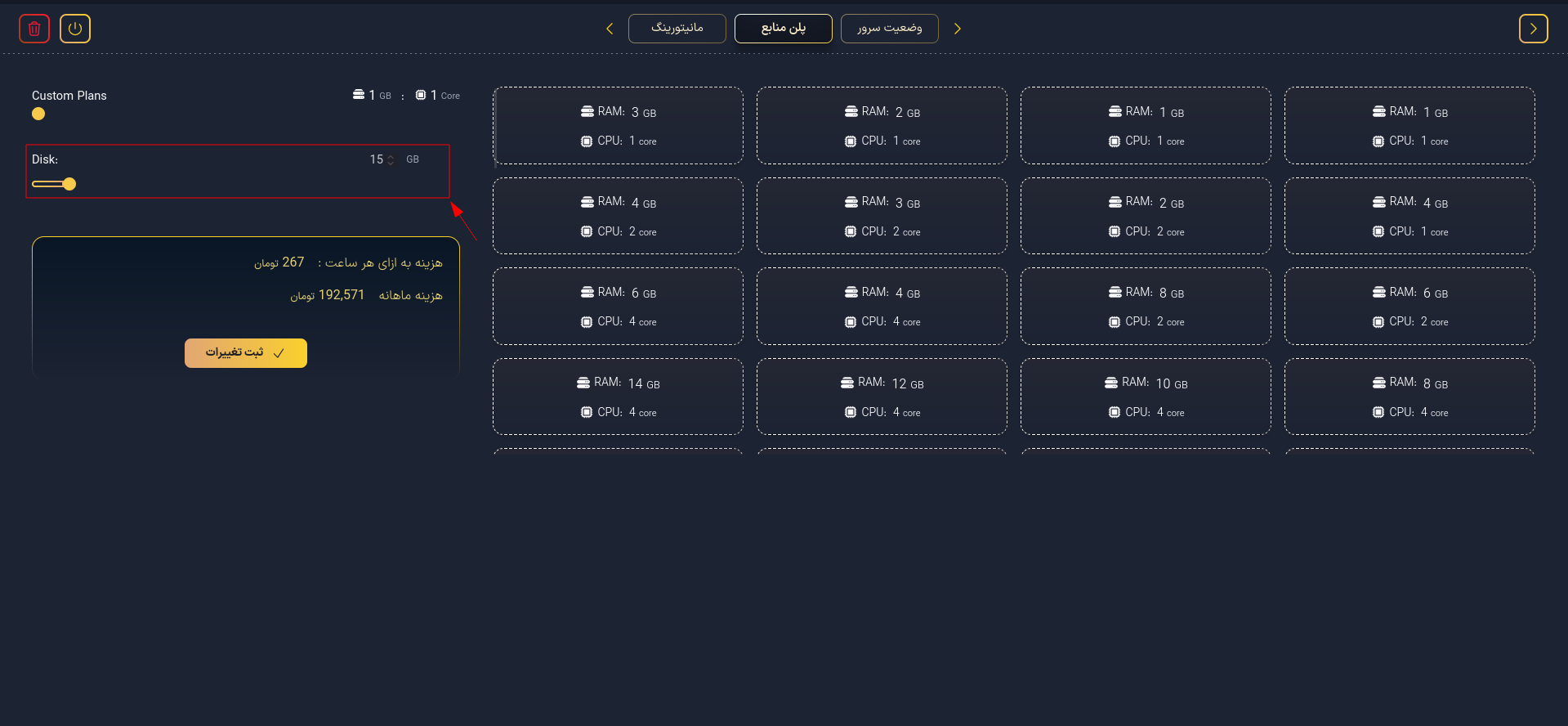
توجه فرمایید نمیتوانید حجم دیسک تخصیص یافته خود را کاهش دهید.
افزایش دیسک غیر سیستم عامل
- ورود به کنترل پنل:
- به حساب کاربری خود وارد شوید و به بخش سرور ابری در کنترل پنل بروید.
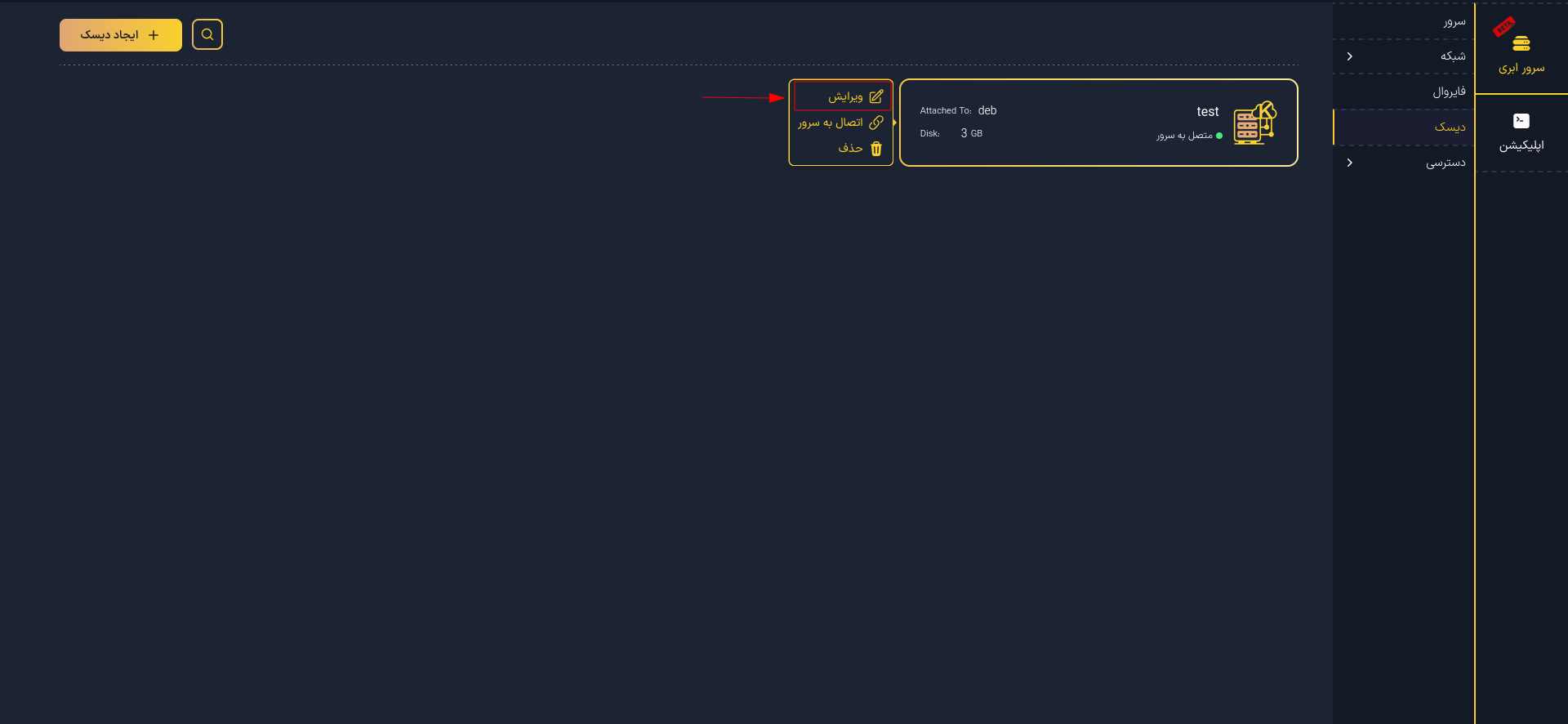
- به بخش دیسک بروید.
- روی دیسک مورد نظر کلیک کرده و سپس گزینه ویرایش را انتخاب کنید.
- اطلاعات زیر را وارد کنید:
- Disk Size: با استفاده از اسلایدر، اندازه دیسک را تعیین کنید (در اینجا 1 GB انتخاب شده است).
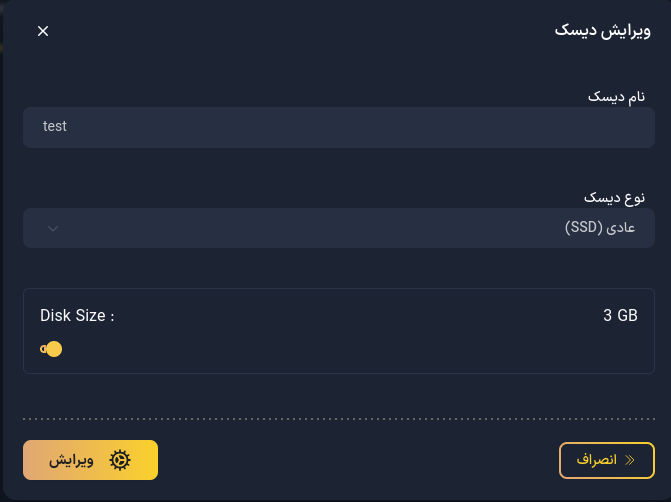
- Disk Size: با استفاده از اسلایدر، اندازه دیسک را تعیین کنید (در اینجا 1 GB انتخاب شده است).
- روی دکمه ویرایش کلیک کنید.
- دیسک شما افزایش پیدا کرده است.
توجه فرمایید نمیتوانید حجم دیسک تخصیص یافته خود را کاهش دهید.
مراحل افزایش فضای پارتیشن
۱. شناسایی فضای جدید در سیستمعامل
پس از افزایش فضای دیسک، سیستمعامل باید فضای جدید را شناسایی کند:
- Ubuntu/Debian
- RockyLinux/AlmaLinux
- FreeBSD
sudo fdisk -l
sudo fdisk -l
sudo gpart show
این دستور لیستی از دیسکها و پارتیشنهای موجود را نمایش میدهد. فضای جدید باید به صورت unallocated نمایش داده شود.
۲. گسترش پارتیشن موجود
برای گسترش پارتیشن موجود، دستورات زیر را اجرا کنید:
- Ubuntu/Debian
- RockyLinux/AlmaLinux
- FreeBSD
sudo fdisk /dev/vdX
پس از اجرای fdisk مراحل زیر را دنبال کنید:
- دستور
pرا وارد کنید تا لیست پارتیشنهای فعلی نمایش داده شود. - شماره پارتیشنی که میخواهید گسترش دهید را یادداشت کنید.
- دستور
dرا وارد کنید و شماره پارتیشن را برای حذف آن انتخاب کنید. - دستور
nرا وارد کنید تا پارتیشن جدید ایجاد شود. - نوع پارتیشن را مشخص کنید (معمولاً primary) و همان شماره پارتیشن قبلی را انتخاب کنید.
- مقدار Start sector را دقیقاً مشابه مقدار قبلی وارد کنید.
- برای مقدار End sector، مقدار پیشنهادی (بیشترین مقدار) را انتخاب کنید تا از تمام فضای جدید استفاده شود.
- با دستور
wتغییرات را ذخیره کنید و خارج شوید.
sudo fdisk /dev/vdX
پس از اجرای fdisk مراحل زیر را دنبال کنید:
- دستور
pرا وارد کنید تا لیست پارتیشنهای فعلی نمایش داده شود. - شماره پارتیشنی که میخواهید گسترش دهید را یادداشت کنید.
- دستور
dرا وارد کنید و شماره پارتیشن را برای حذف آن انتخاب کنید. - دستور
nرا وارد کنید تا پارتیشن جدید ایجاد شود. - نوع پارتیشن را مشخص کنید (معمولاً primary) و همان شماره پارتیشن قبلی را انتخاب کنید.
- مقدار Start sector را دقیقاً مشابه مقدار قبلی وارد کنید.
- برای مقدار End sector، مقدار پیشنهادی (بیشترین مقدار) را انتخاب کنید تا از تمام فضای جدید استفاده شود.
- با دستور
wتغییرات را ذخیره کنید و خارج شوید.
sudo gpart resize -i 1 vtbdX
در این مثال، /dev/vdX یا vtbdX دیسک و 1 شماره پارتیشن است.
۳. گسترش سیستم فایل
پس از گسترش پارتیشن، سیستم فایل را گسترش دهید:
- سیستم فایل ext4
- سیستم فایل XFS
- سیستم فایل UFS (FreeBSD)
sudo resize2fs /dev/vdX1
sudo xfs_growfs /
sudo growfs /dev/vtbdXp1
توجه: در سیستم فایل XFS، دستور xfs_growfs باید روی نقطه مانت (mount point) اجرا شود.
۴. بررسی تنظیمات
برای اطمینان از صحت پیکربندی، موارد زیر را بررسی کنید:
- Linux (Ubuntu/Debian/RockyLinux/AlmaLinux)
- FreeBSD
df -h
df -h
نکات مهم:
- قبل از انجام هرگونه تغییر در پارتیشنها، از دادههای خود نسخه پشتیبان تهیه کنید.
- دستورات را با دقت و با توجه به ساختار دیسک و پارتیشنهای سیستم خود اجرا کنید.
- در صورت نیاز به اطلاعات بیشتر، به مستندات رسمی توزیع لینوکسی خود مراجعه کنید.