راهاندازی و پیکربندی شبکه اختصاصی
این مستند مراحل ایجاد یک شبکه اختصاصی در کنترل پنل ابری و پیکربندی آن در سیستمعامل را بهصورت گامبهگام توضیح میدهد.
مرحله ۱: ایجاد شبکه اختصاصی در کنترل پنل ابری
برای راهاندازی شبکه اختصاصی، مراحل زیر را در کنترل پنل ابری دنبال کنید:
-
ورود به کنترل پنل:
- به حساب کاربری خود وارد شوید و به بخش سرور ابری در کنترل پنل بروید.
-
دسترسی به بخش شبکهها:
- از منوی اصلی، گزینه شبکه را انتخاب کنید.
-
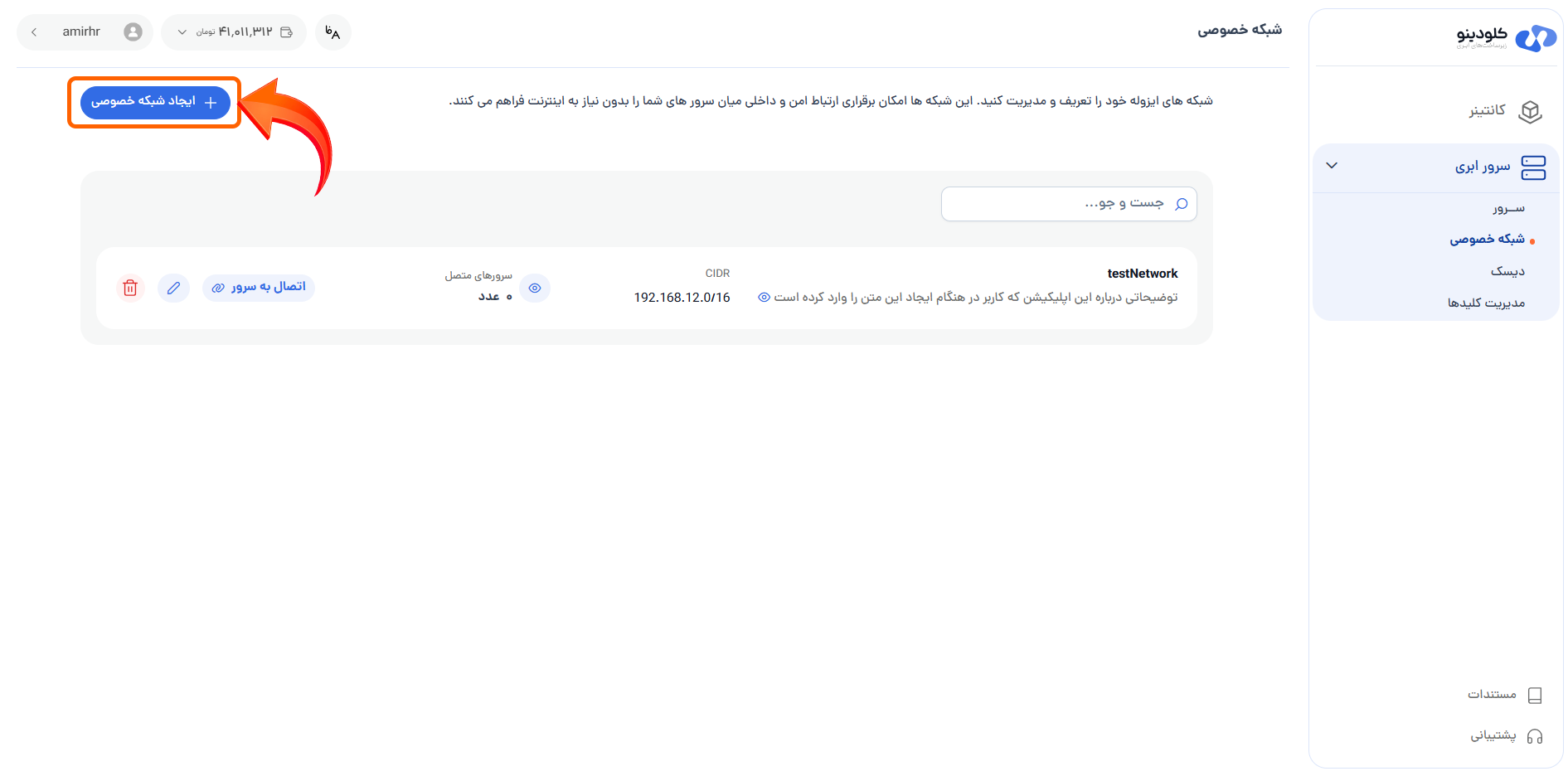
ایجاد شبکه جدید:
- روی شبکه خصوصی کلیک کنید.
- گزینه ایجاد شبکه خصوصی را انتخاب کنید.
-
تنظیمات پیکربندی شبکه:
- آدرس IP (IP Address):
- مقدار:
192.168.1.1/16 - توضیح: این آدرس پایه شبکه با ماسک /16 است که محدودهای با ۶۵,۵۳۴ آدرس IP قابل استفاده فراهم میکند.
- مقدار:
- نام شبکه (Network Name):
- نامی دلخواه مانند
private-net-01وارد کنید.
- نامی دلخواه مانند
- گیتوی (Gateway):
- با فعالسازی این گزینه، سرورهای درون شبکه میتوانند از طریق گیتوی به اینترنت یا سایر شبکهها متصل شوند. در غیر این صورت، شبکه کاملاً ایزوله خواهد بود.
- در صورت استفاده از دستگاهی (مثلاً روتر) بهعنوان گیتوی، آدرس آن را اینجا وارد کنید.
- DHCP:
- با فعالسازی DHCP، آدرسهای IP بهصورت خودکار تخصیص مییابند. در غیر این صورت، باید آدرس را در سرور خود بهصورت دستی تنظیم کنید.
- اگر بازهای مشخص نکنید، آدرسها بهصورت خودکار برای سرورها میشوند.
- DNS:
-
سرورهای DNS موردنظر را وارد کنید؛ مثلاً
8.8.8.8(Google) یا1.1.1.1(Cloudflare).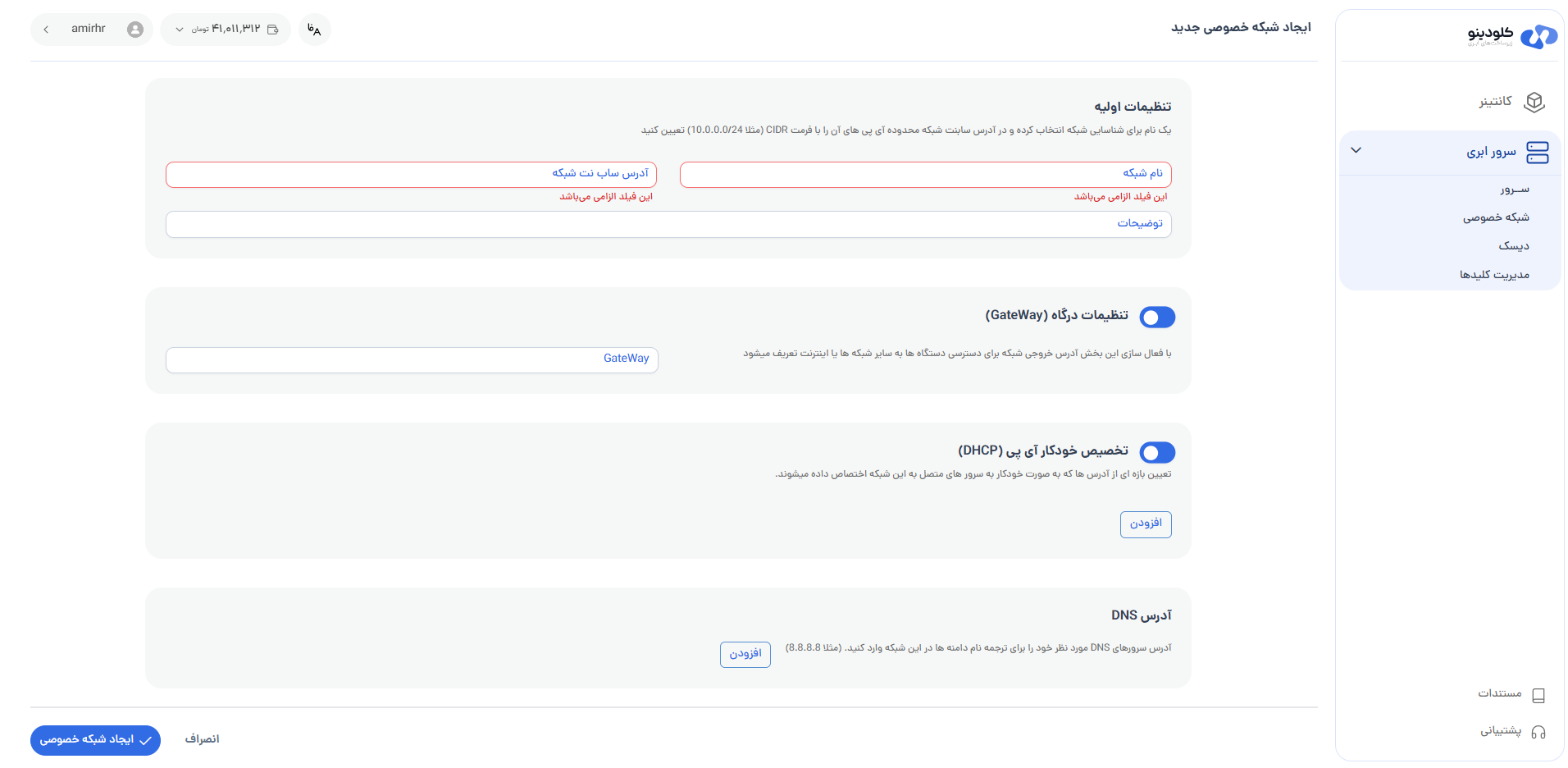
-
- آدرس IP (IP Address):
-
ذخیره و ایجاد شبکه:
- روی دکمه ایجاد شبکه کلیک کنید تا شبکه ساخته شود.
-
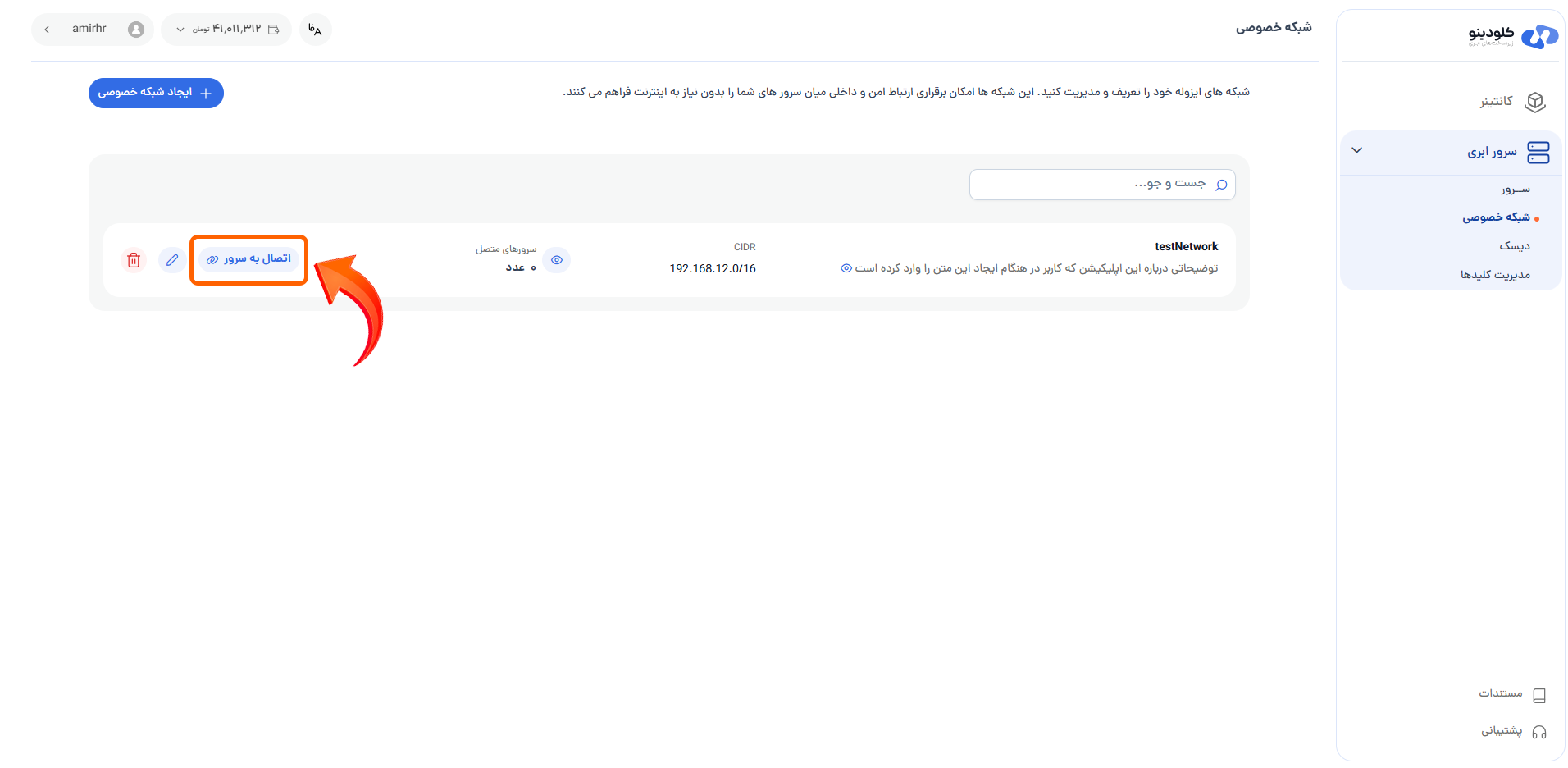
اتصال شبکه به سرور ابری:
-
شبکه ایجادشده را انتخاب کنید و گزینه اتصال به سرور را بزنید.
-
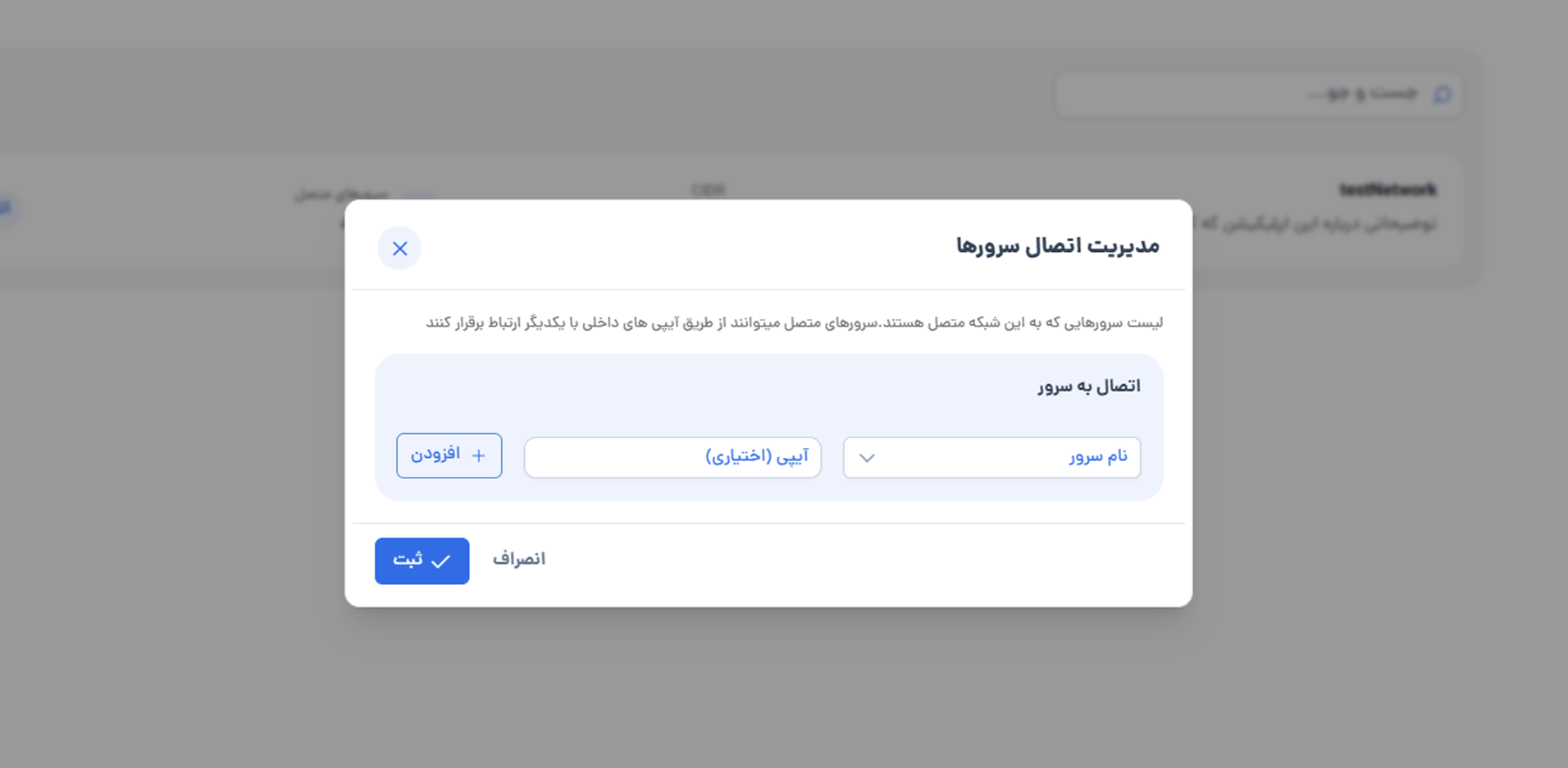
در صفحه بازشده، سرور موردنظر را از لیست انتخاب کنید، سپس روی ثبت کلیک کنید و منتظر بمانید تا تنظیمات اعمال شود.
-
مرحله ۲: پیکربندی شبکه در سیستمعامل لینوکس
پس از ایجاد شبکه اختصاصی، باید سیستمعامل را برای استفاده از آن تنظیم کنید.
۱. شناسایی رابط شبکه
ابتدا رابط شبکه مرتبط با شبکه اختصاصی را پیدا کنید:
# برای Ubuntu, Debian, RockyLinux, AlmaLinux
ip a

# برای FreeBSD
ifconfig -a
- نام رابط شبکه (مثلاً
ens6) را یادداشت کنید.
۲. ویرایش فایل پیکربندی شبکه
فایل پیکربندی شبکه را بسته به سیستمعامل ویرایش کنید:
- Ubuntu
- Debian
- RockyLinux
- AlmaLinux
- FreeBSD
echo "network:
  version: 2
  ethernets:
    ens6:
      dhcp4: true
    match:
       macaddress: 'fa:16:3e:fd:93:7c'" | sudo tee /etc/netplan/90-vpc.yaml
sudo chmod 600 -R /etc/netplan/
echo "network:
  version: 2
  ethernets:
    ens6:
      dhcp4: true
    match:
       macaddress: 'fa:16:3e:fd:93:7c'" | sudo tee /etc/netplan/90-vpc.yaml
sudo chmod 600 -R /etc/netplan/
پیکربندی بهصورت خودکار انجام میشود.
پیکربندی بهصورت خودکار انجام میشود.
echo 'ifconfig_vtnet1="DHCP"' | sudo tee -a /etc/rc.conf
۳. اعمال تغییرات
تنظیمات را با دستورات زیر اعمال کنید:
- Ubuntu
- Debian
- RockyLinux
- AlmaLinux
- FreeBSD
sudo netplan apply
sudo netplan apply
نیازی به اعمال دستی نیست.
نیازی به اعمال دستی نیست.
sudo service netif restart
۴. بررسی تنظیمات
برای اطمینان از صحت پیکربندی، موارد زیر را بررسی کنید:
# برای Ubuntu, Debian, RockyLinux, AlmaLinux
ip r

# برای FreeBSD
ifconfig -a
- در صورت استفاده از آدرس IP ثابت بهجای DHCP، مقدار
dhcp4: trueرا بهdhcp4: falseتغییر داده و آدرس IP، گیتوی و DNS را بهصورت دستی در فایل پیکربندی وارد کنید. - اطمینان حاصل کنید که نام رابط شبکه (مثلاً
ens6) با خروجی دستورip aیاifconfig -aمطابقت دارد.