راهنمای افزودن دیسک به سرور ابری
این راهنما به شما نشان میدهد چگونه یک دیسک جدید را به سیستم عامل خود اضافه کنید. این شامل مراحل ساخت دیسک در پنل مدیریت و سپس پیکربندی آن در سیستم عامل است.
ساخت دیسک جدید
قبل از اضافه کردن دیسک به سیستم عامل، باید آن را در پنل مدیریت سرور خود ایجاد کنید.
مراحل ساخت دیسک در پنل مدیریت
- ورود به کنترل پنل:
- به حساب کاربری خود وارد شوید و به بخش سرور ابری در کنترل پنل بروید.
- به بخش دیسک بروید
- روی گزینه ایجاد دیسک کلیک کنید
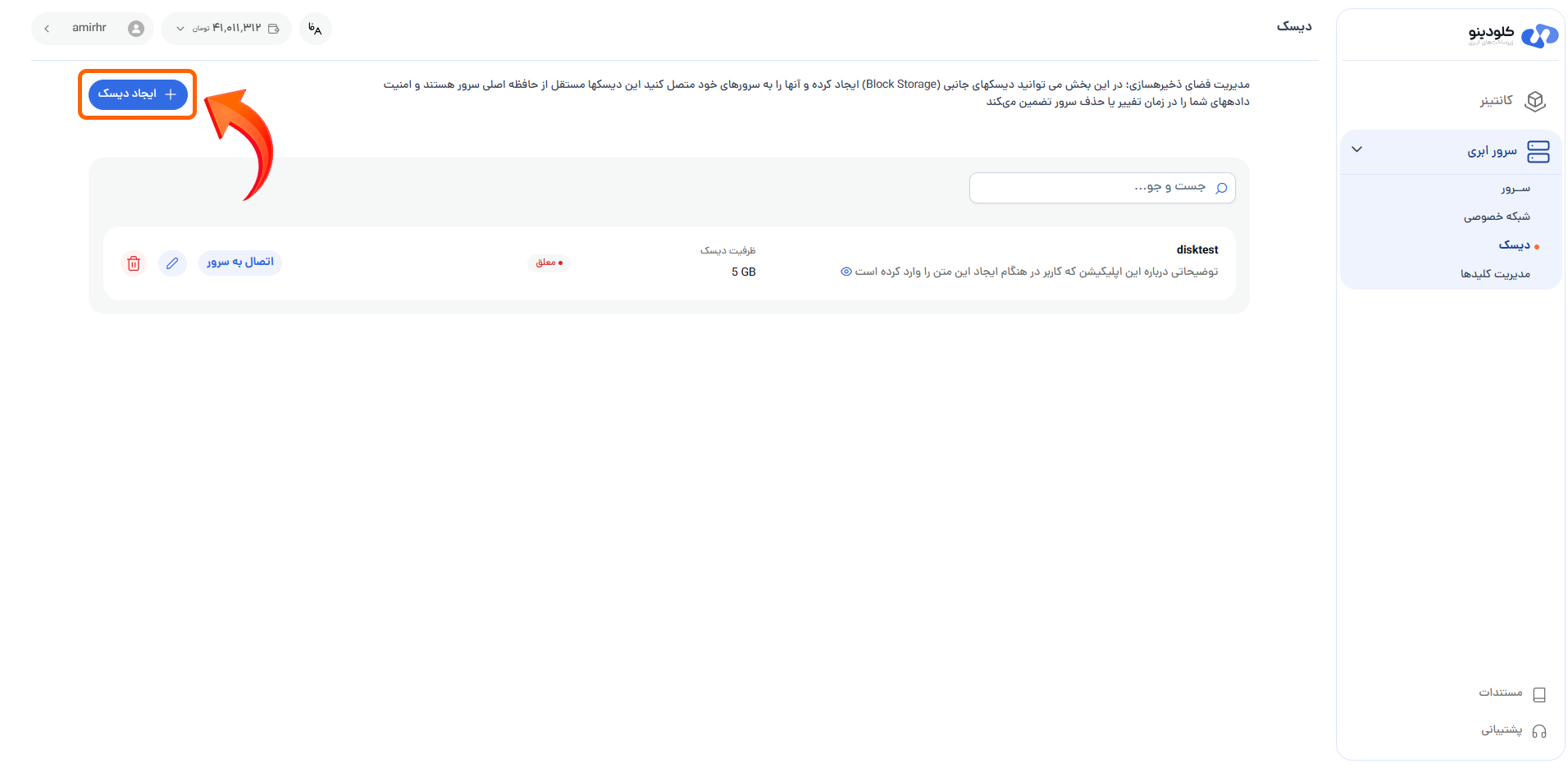
- اطلاعات زیر را وارد کنید:
- نام دیسک: یک نام مشخص برای دیسک خود وارد کنید
- نوع دیسک: از منوی کشویی نوع دیسک را انتخاب کنید (در اینجا "عادی (SSD)" انتخاب شده است)
- Disk Size: با استفاده از اسلایدر، اندازه دیسک را تعیین کنید (در اینجا 1 GB انتخاب شده است)
- اتصال به سرور: از منوی کشویی، سروری که میخواهید دیسک به آن متصل شود را انتخاب کنید
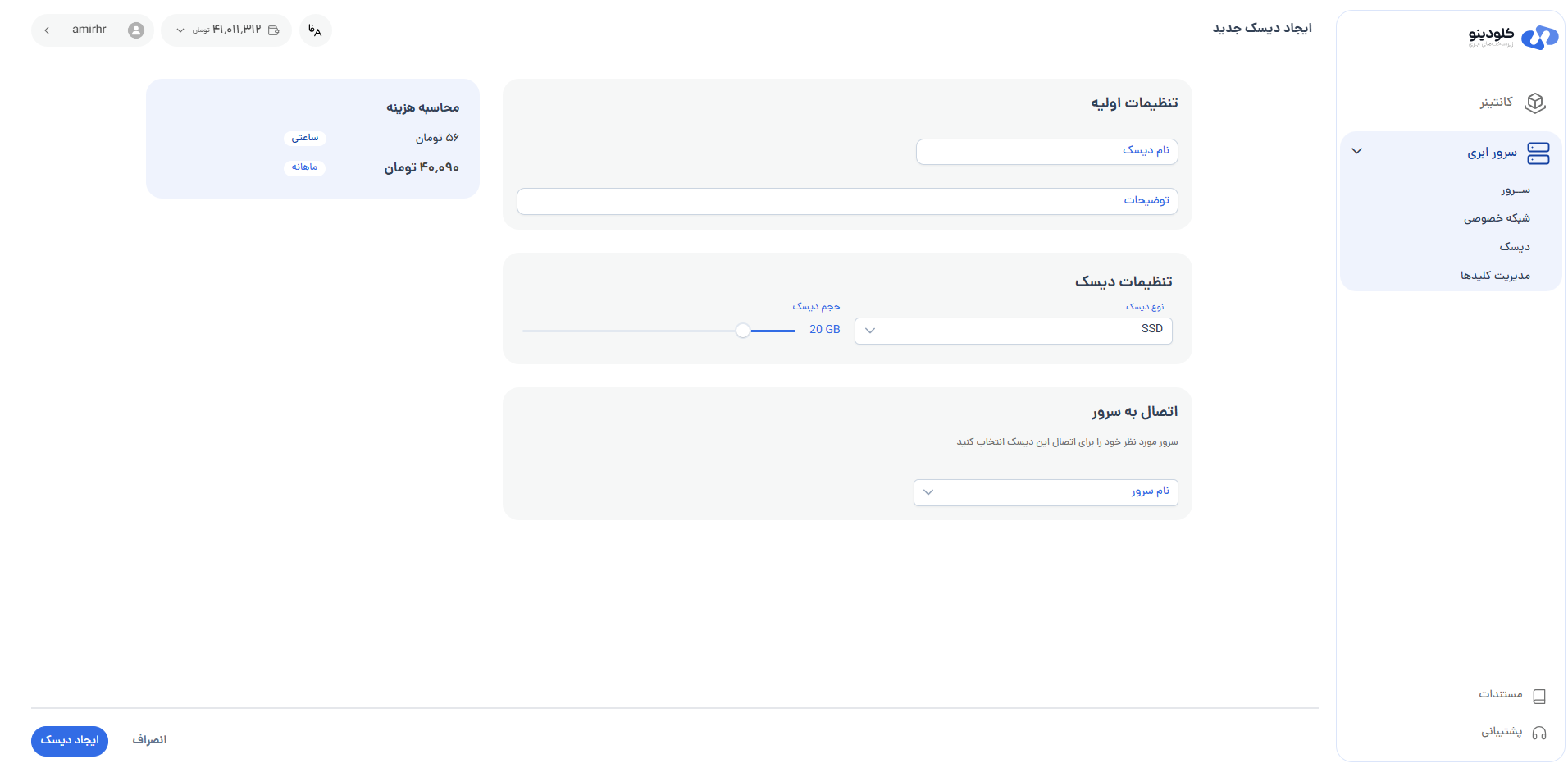
- روی دکمه ایجاد دیسک کلیک کنید
- دیسک شما ایجاد شده و پس از چند ثانیه به سرور انتخاب شده متصل میشود
پیکربندی دیسک در سیستم عامل
پس از اتصال دیسک به سرور، باید آن را در سیستم عامل پیکربندی کنید. این شامل شناسایی دیسک، پارتیشنبندی، فرمتکردن و نصب (mount) آن است.
شناسایی دیسک
ابتدا لیست دیسکهای موجود را بررسی کنید:
- Ubuntu/Debian/RockyLinux/AlmaLinux
- FreeBSD
lsblk
gpart show
برای اطمینان از اینکه دیسک خالی است، میتوانید از دستور زیر استفاده کنید:
- Ubuntu/Debian/RockyLinux/AlmaLinux
- FreeBSD
sudo fdisk -l /dev/vdX
diskinfo -v /dev/vtbdX
پارتیشنبندی دیسک
برای پارتیشنبندی دیسک، از ابزار مناسب سیستم عامل خود استفاده کنید:
- Ubuntu/Debian/RockyLinux/AlmaLinux
- FreeBSD
sudo fdisk /dev/vdX
gpart create -s GPT /dev/vtbdX
gpart add -t freebsd-ufs /dev/vtbdX
در محیط fdisk در لینوکس، دستورات زیر را وارد کنید:
nبرای ایجاد پارتیشن جدیدpبرای انتخاب پارتیشن اصلی (primary)- شماره پارتیشن را وارد کنید (معمولاً 1)
- برای سکتور شروع و پایان، مقادیر پیشفرض را با زدن Enter قبول کنید
wبرای ذخیره تغییرات و خروج
فرمتکردن پارتیشن
برای فرمت کردن پارتیشن با فایل سیستم مناسب:
- Ubuntu/Debian
- RockyLinux/AlmaLinux
- FreeBSD
sudo mkfs.ext4 /dev/vdX1
sudo mkfs.xfs /dev/vdX1
newfs -U /dev/vtbdXp1
ایجاد دایرکتوری برای نصب
یک دایرکتوری برای نصب دیسک ایجاد کنید:
- Ubuntu/Debian/RockyLinux/AlmaLinux
- FreeBSD
sudo mkdir -p /mnt/data
mkdir -p /mnt/data
نصب موقت دیسک
دیسک را به صورت موقت نصب کنید:
- Ubuntu/Debian
- RockyLinux/AlmaLinux
- FreeBSD
sudo mount /dev/vdX1 /mnt/data
sudo mount /dev/vdX1 /mnt/data
mount /dev/vtbdXp1 /mnt/data
نصب دائمی دیسک
برای نصب دائمی دیسک در هنگام راهاندازی سیستم، فایل fstab را ویرایش کنید:
- Ubuntu/Debian/RockyLinux/AlmaLinux
- FreeBSD
sudo nano /etc/fstab
ee /etc/fstab
خط زیر را به انتهای فایل اضافه کنید:
- Ubuntu/Debian (ext4)
- RockyLinux/AlmaLinux (xfs)
- FreeBSD
/dev/vdX1 /mnt/data ext4 defaults 0 2
/dev/vdX1 /mnt/data xfs defaults 0 0
/dev/vtbdXp1 /mnt/data ufs rw 2 2
فایل را ذخیره کنید و از ویرایشگر خارج شوید.
اعمال تغییرات بدون راهاندازی مجدد
برای اعمال تغییرات بدون راهاندازی مجدد سیستم:
- Ubuntu/Debian/RockyLinux/AlmaLinux
- FreeBSD
sudo mount -a
mount -a
بررسی نصب دیسک
بررسی کنید که دیسک به درستی نصب شده است:
- Ubuntu/Debian/RockyLinux/AlmaLinux
- FreeBSD
df -h /mnt/data
df -h /mnt/data
تنظیم مجوزها (اختیاری)
اطمینان حاصل کنید که مجوزهای مناسب برای دایرکتوری نصب شده تنظیم شدهاند:
- Ubuntu/Debian/RockyLinux/AlmaLinux
- FreeBSD
sudo chmod 755 /mnt/data
sudo chown username:groupname /mnt/data
chmod 755 /mnt/data
chown username:groupname /mnt/data