Cloudinow CLI (CLCLI)
رابط خط فرمان (CLI) کلودینو، ابزاری کارآمد برای ایجاد و مدیریت برنامههای مبتنی بر کلودینو است. این ابزار با رابط خط فرمان داکر همخوانی داشته و امکان ساخت، پیکربندی و ویرایش برنامهها را با دستوراتی مشابه فراهم میکند.
ویژگیهای کلیدی
- همخوانی با دستورات داکر و سهولت در استفاده
- پشتیبانی از سیستمعاملهای لینوکس
- فرآیند نصب و راهاندازی بسیار ساده
- قابلیت یکپارچگی با زنجیرههای اتوماسیون CI/CD
- دسترسی گسترده به برنامههای خود در کلودینو
نحوه نصب-
- Linux
نحوه اتصال
برای اتصال و مدیریت اپهای خود در کلودینو، ابتدا باید کلید API یا همان API Key حساب کاربری خود را دریافت کنید.
دریافت API Key
- به سایت کلودینو بروید و وارد حساب کاربری خود شوید.
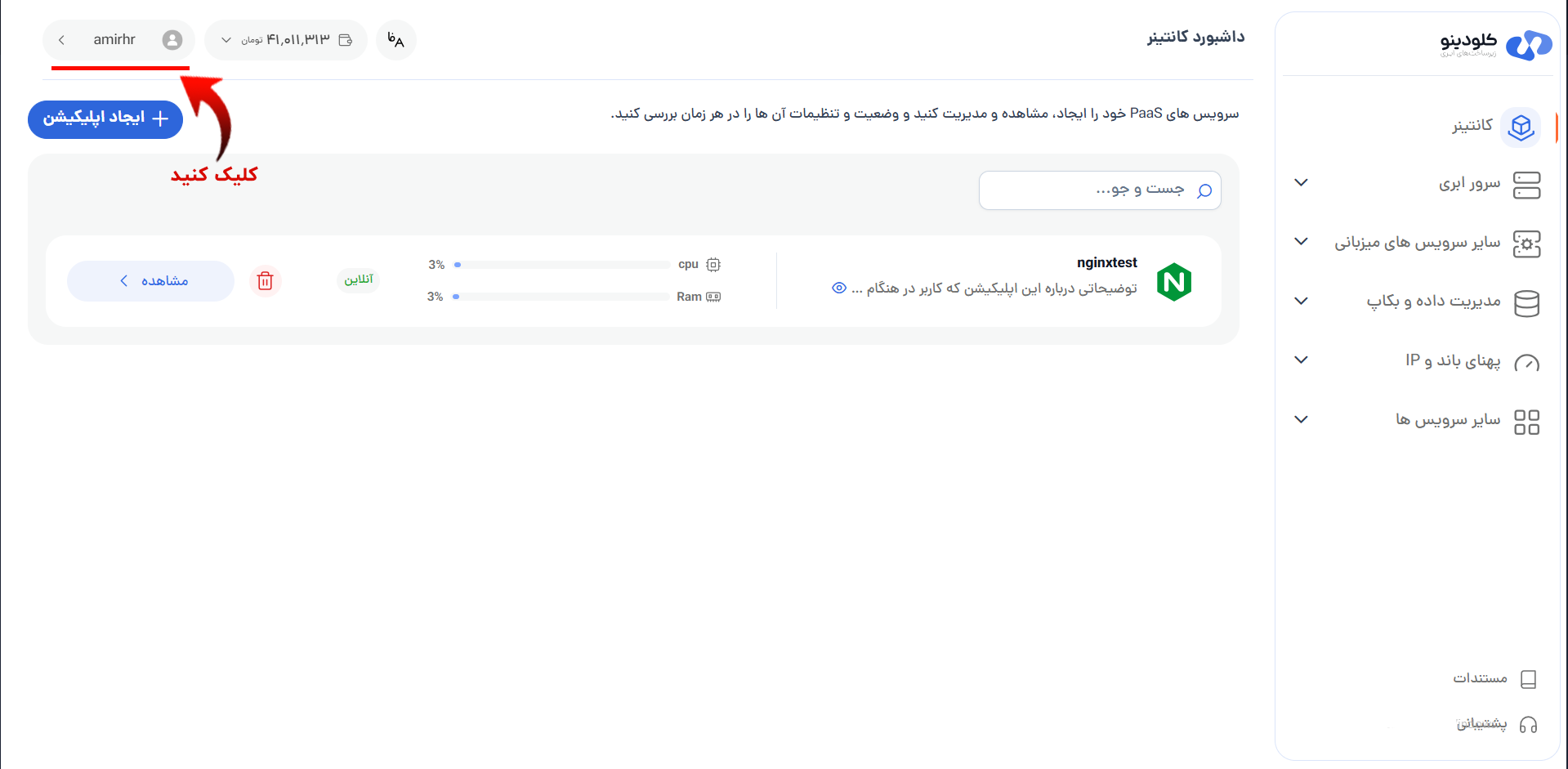
- در داشبورد، روی پروفایل خود کلیک کنید.
- در صفحه پروفایل، روی گزینه مربوط به کلید API کلیک کنید.
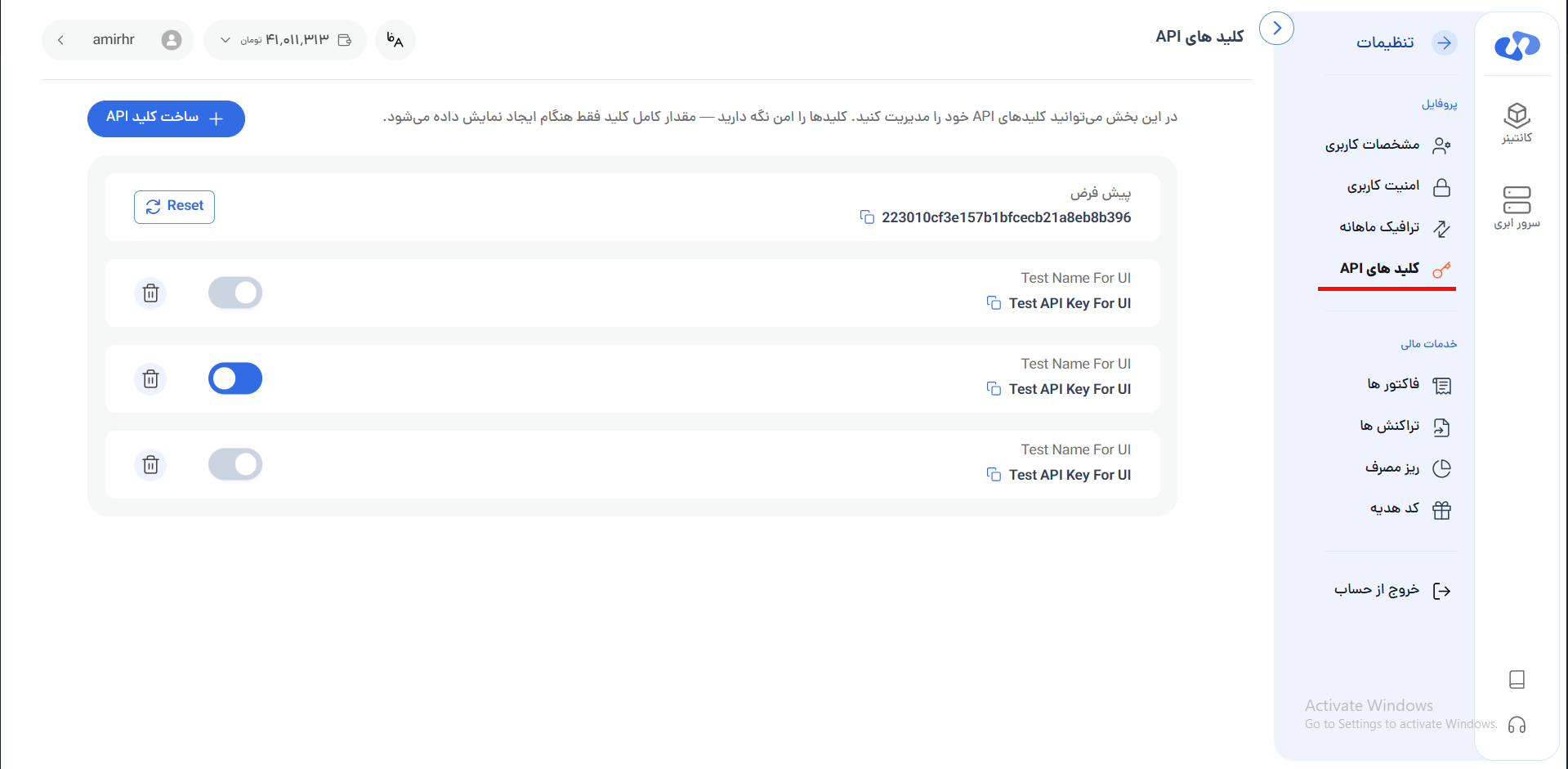
پس از دریافت API Key، دستور زیر را اجرا کنید:
clcli login
سپس در پاسخ به پیام Enter your API Token، کلید API خود را وارد کنید.
قابلیتهای CLCLI
-
ساخت اپلیکیشن:
-
ایجاد اپلیکیشن با استفاده از برنامهها و دیتابیسهای آماده کلودینو:
CLCLI run kubar:mysql:8.0.25 --name mysql --disk 5 -c 1000 -m 2000 -dتوضیحات:
kubar:mysql:8.0.25: ایجاد دیتابیس MySQL با نسخه 8.0.25disk: تنظیم حجم دیسک به 5 گیگابایتاگر از
diskاستفاده نکنید، بهصورت پیشفرض یک دیسک 1 گیگابایتی اختصاص داده میشود.name mysql: تنظیم نام دلخواه برای دیتابیساگر از
nameاستفاده نکنید، یک نام تصادفی برای اپلیکیشن شما در نظر گرفته میشود.c 1000: اختصاص 1 هسته CPUm 2000: اختصاص 2 گیگابایت رمd: عدم نمایش لاگ اپلیکیشن پس از ایجاد
-
ایجاد اپلیکیشن با استفاده از ایمیجهای Docker:
clcli run mysql:8.0.25 -d -
بارگذاری از طریق فایل فشرده یا فولدر پروژه:
clcli deploy -f /path/to/projectدستور ساخت و بهروزرسانی اپلیکیشن- ساخت اولیه: اگر برای اولین بار از این دستور استفاده میکنید، اپلیکیشن ساخته شده و پروژه شما بیلد میشود. در این حالت نیازی به استفاده از فلگهای اضافی نیست.
- بهروزرسانی در CI/CD: اگر قصد دارید این دستور را در CI/CD برای بهروزرسانی اپلیکیشن استفاده کنید، باید در هر دو مرحلهی ساخت و بهروزرسانی، از Flag --name استفاده کنید.
-
-
بارگذاری و مدیریت پروژه با Docker Compose
-
برای ساخت و بروزرسانی پروژه از دستور زیر استفاده کنید:
clcli compose -f /path/to/project/docker-compose.yml upنکات مهم:- در صورت ویرایش فایل docker-compose پس از ساخت اپلیکیشنها، با استفاده از همین دستور میتوانید پروژه را بروزرسانی کنید.
- برای استفاده در CI/CD، حتماً از Flag
--forceاستفاده کنید تا از بروز مشکل در زمان بروزرسانی جلوگیری شود.
-
مدیریت سرویسها
-
توقف سرویسها
clcli compose -f /path/to/project/docker-compose.yml down -
راهاندازی مجدد سرویسها
clcli compose -f /path/to/project/docker-compose.yml restart
-
نکات تکمیلی- همیشه مسیر کامل فایل docker-compose.yml را مشخص کنید
- قبل از اجرای دستورات، از صحت مسیر و محتوای فایل docker-compose.yml اطمینان حاصل کنید
-
-
نمایش وضعیت اپلیکیشنها
-
توقف، شروع، راهاندازی مجدد یا بیلد مجدد اپلیکیشنها
-
حذف اپلیکیشن
-
افزودن یا حذف پورت خارجی اپلیکیشن
-
مشاهده لاگهای اپلیکیشن
-
اجرای دستورات مستقیم در ترمینال اپلیکیشن
-
مشاهده جزئیات اپلیکیشن (مانند نوع، منابع، متغیرهای محیطی، وضعیت و زمانبندی)
-
تغییر و افزودن موارد زیر:
- منابع اپلیکیشن
- متغیرهای محیطی
- Mountهای اپلیکیشن
- زمانبندی
نمونه استفاده از CLCLI در CI/CD
برای مدیریت و بهروزرسانی پروژه خود در گیت لب، میتوانید فایل .gitlab-ci.yml را در پروژهتان ایجاد کنید.
نمونهای از فایل .gitlab-ci.yml
stages:
  - build

build-app:
  stage: build
  script:
    - clcli login -t $CLCLI_TOKEN
    - clcli stop -f app
    - clcli deploy --name app -d
    - clcli logout
  tags:
    - your-runner
-
ذخیرهسازی توکن API: برای حفظ امنیت، توصیه میشود توکن API خود را در متغیرهای محیطی CI/CD گیتلب ذخیره کنید.
-
استفاده در فایل gitlab-ci.yml: پس از ذخیرهسازی، میتوانید از این توکن در فایل پیکربندی gitlab-ci.yml استفاده نمایید.