شروع به کار
برای راه اندازی و انتقال سریع وآسان پروژه خود از فایل فشرده بروی پلتفرم کلودینو باید ابتدا درصفحه داشبورد روی گزینه ایجاد برنامه کلیک کنید و سپس در تب اپلیکیشن شما روی گزینه فایل زیپ کلیک کنید.
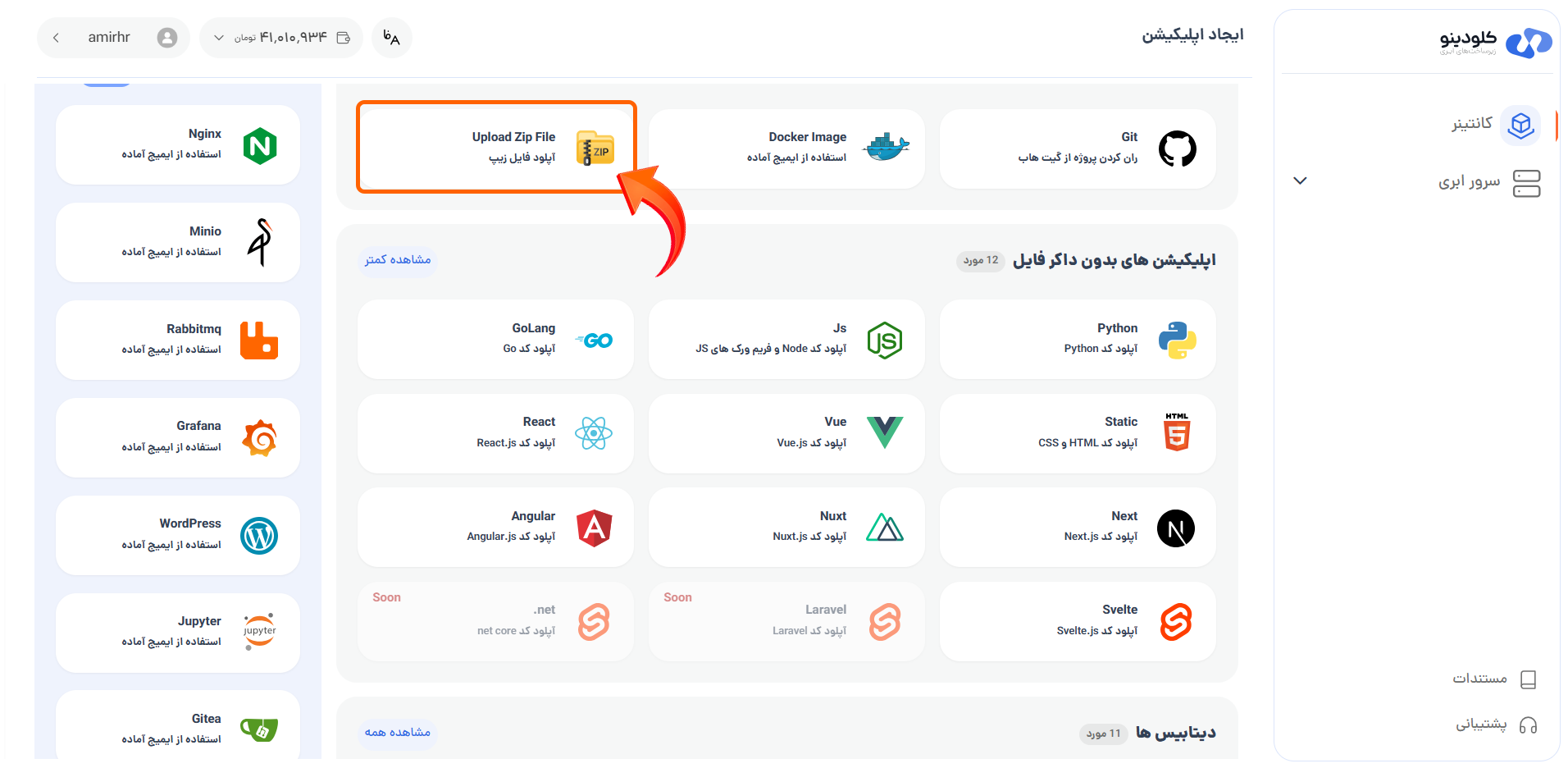
پیش نیازها
برای استفاده از این سرویس، حتما باید داکرفایل مربوط به پروژه خود را در پوشه آن قرار دهید.
فشردهسازی پروژه
برای فشرده سازی فایل در سیستم عامل های لینوکسی مینوانید از دستور زیر نیز استفاده کنید:
zip -r project.zip project_dir
توجه فرمایید فرمت فایل فشرده شما حتما zip باشد و از هر گونه فرمت های دیگر فشرده سازی (مثل rar,gz,7z) برای بارگذاری در کلودینو خودداری فرمایید.
1. تنظیمات اولیه
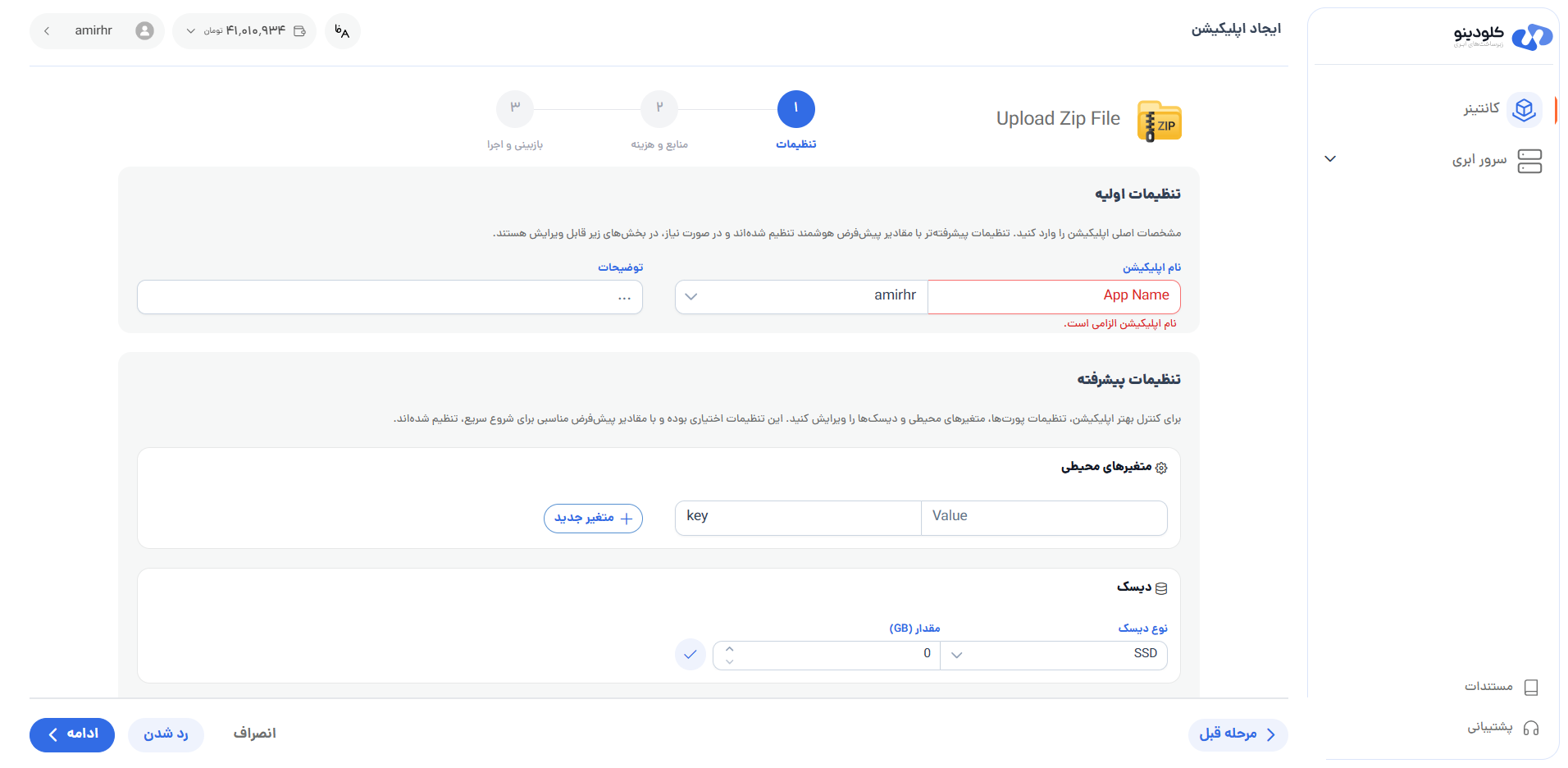
نام اپلیکیشن
ابتدا، نام مناسبی برای اپلیکیشن خود انتخاب کنید. این نام به عنوان شناسه در دامنه پروژه شما استفاده خواهد شد.
- از حروف کوچک و فقط از - به عنوان فاصله گذار بین کلمات استفاده کنید
- نام اپلیکیشن را پس از ساخت اپ نمی توانید تغییر دهید.
پس از تکمیل این مرحله، گزینه "بعدی" را انتخاب کنید.
2.تنظیمات پیشرفته (اختیاری)
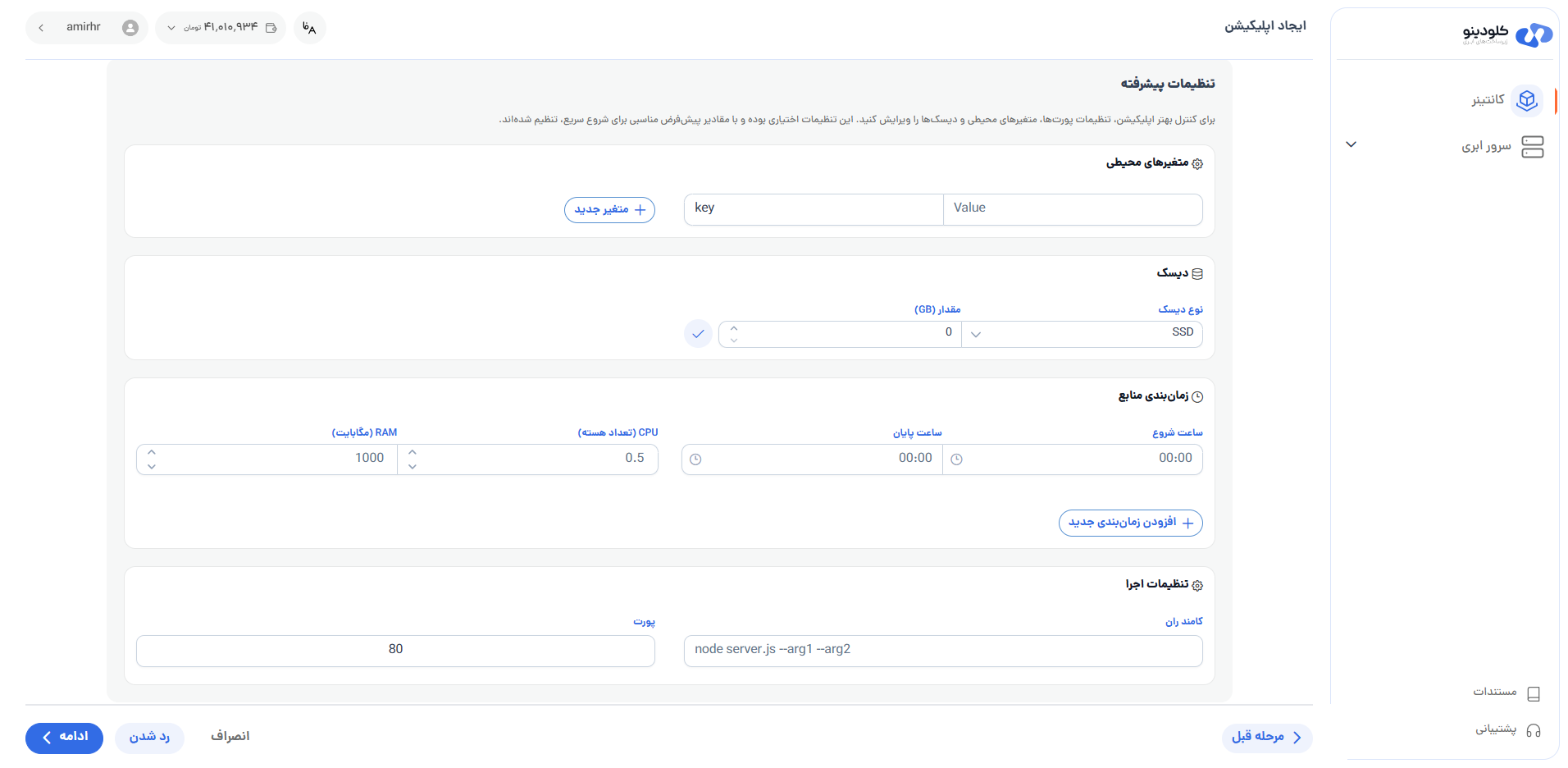
در این بخش میتوانید تنظیمات پیشرفتهتری را اعمال کنید:
ساخت
کامند ران
دستوری که پروژه با استفاده از آن اجرا میشود.
پورت
شماره پورتی که برنامه شما روی آن اجرا خواهد شد را مشخص کنید.
-
پس از راهاندازی اولیه، امکان تغییر پورت وجود دارد
-
اگر دستوری در کامند ران وارد کردید توجه کنید در اپلیکیشن شما باید روی ادرس 0.0.0.0 و پورت مد نظر شما listen کند.
زمانبندی منابع
دیسک
متغیر های محیطی
3. انتخاب پلن
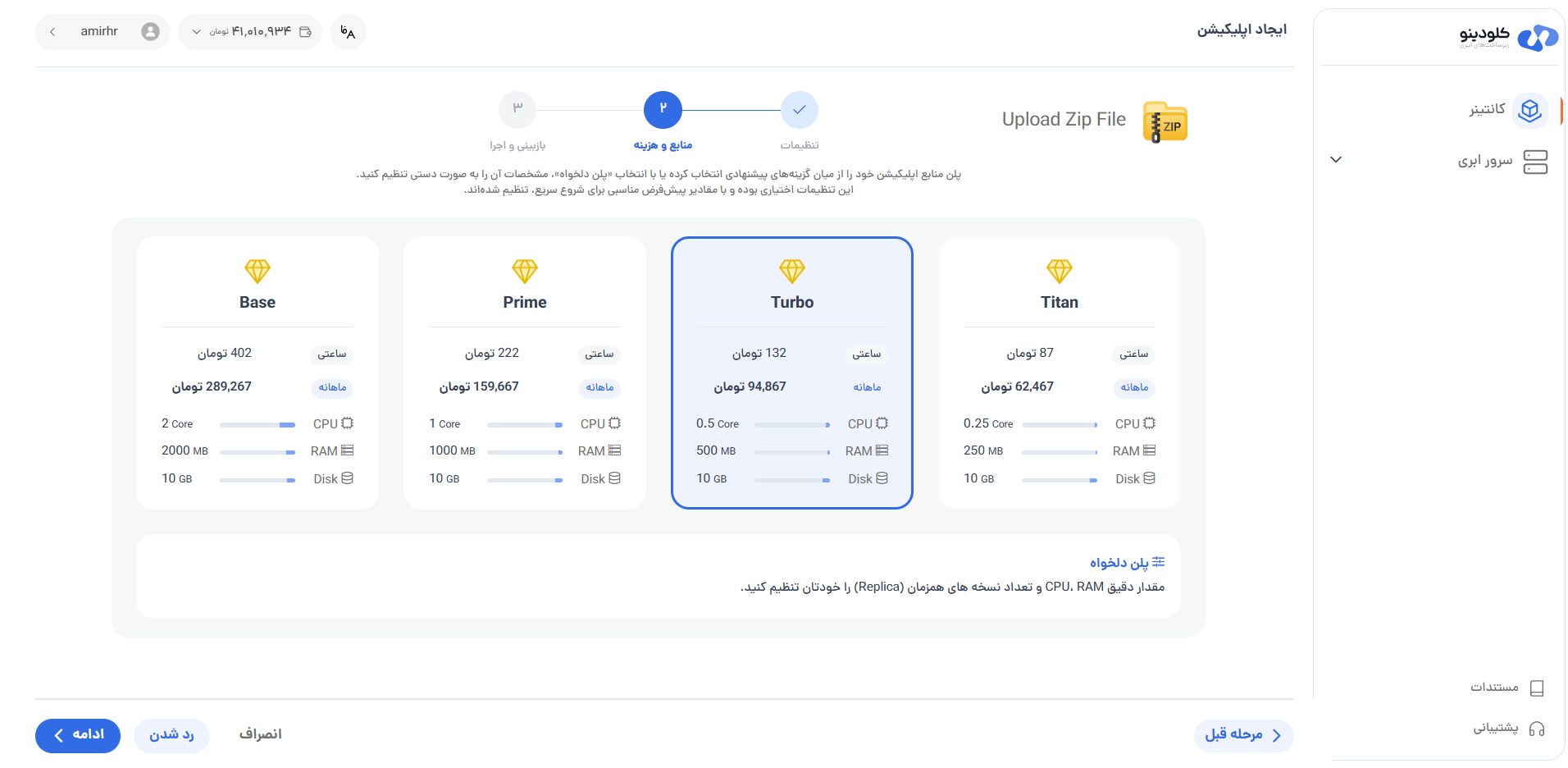
در این مرحله، پلن مورد نظر خود را انتخاب کنید. میتوانید از لیست موجود انتخاب کنید یا به صورت دستی تنظیم نمایید .
رپلیکا
تعداد رپلیکا (نسخههای اجرایی) برنامه خود را مشخص کنید. این تعداد بر عملکرد و دسترسپذیری برنامه شما تأثیر میگذارد.
اهمیت تعداد رپلیکا
- مقیاسپذیری: افزایش توان پردازشی با افزایش تعداد رپلیکا
- دسترسپذیری بالا: حفظ عملکرد در صورت از کار افتادن یک نمونه
- توزیع بار: تقسیم بار بین چندین نمونه
.پس از انتخاب پلن مورد نظر، گزینه ساخت اپ را انتخاب کنید
4. بارگذاری فایل
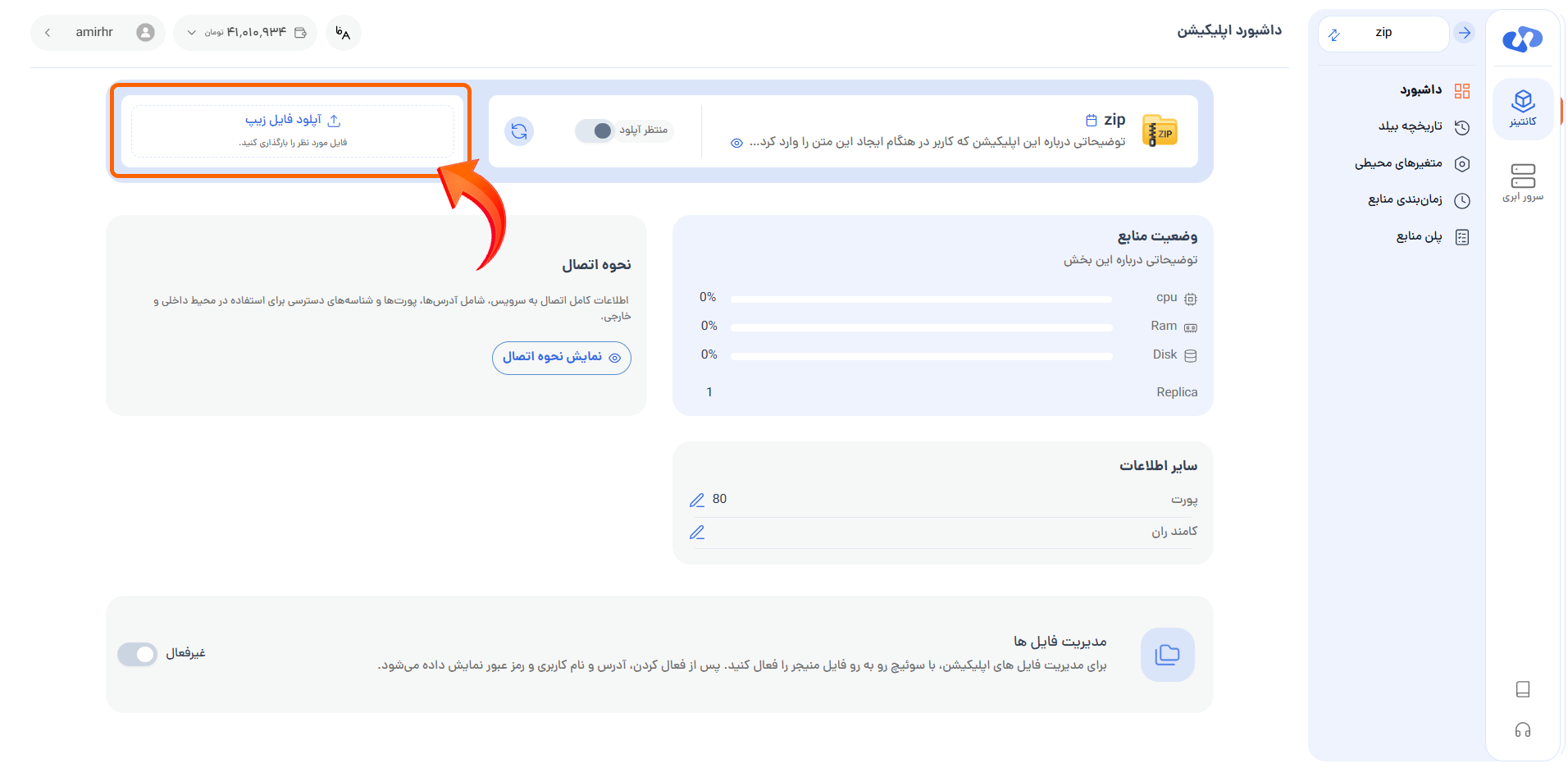
پس از ساختن اپ پایتونی خود، فایل فشرده پروژه خود را با کلیک بر روی دکمه "آپلود فایل" بارگذاری کنید. و منتظر بیلد شدن پروژه باشید.
5. مدیریت پروژه
پس از بیلد شدن پروژه، میتوانید از بخش "مدیریت پروژه"، پروژه خود را مدیریت کنید. در این بخش، امکانات مدیریتی پروژه در اختیار شما قرار میگیرد:
- بررسی وضعیت پروژه
- نحوه اتصال به پروژه
- بررسی منابع برنامه
- تعداد Replica
- مدیریت پورت
- تغییر نام داکرفایل (در صورت نیاز)
- تغییر کامند ران
- ریاستارت پروژه
با استفاده از این امکانات، میتوانید پروژه خود را به طور مؤثر مدیریت و نگهداری کنید.